智能 – 一鍵執行

目錄

一鍵執行是什麼?

原名為→場景

用途為→當你點選了一鍵執行之後,你所需要控制的家電設備就會一次幫你 開啟/關閉

ex. 當你想回房間時,點選設定好的一鍵執行:客廳電燈全部關閉、電扇關閉、電視關閉,房間電燈開啟…
ex. 當要開會時,點選設定好的一鍵執行 : 開啟會議室的電源設備,如電視、電燈…


延伸用途為→  執行Siri語音助理控制Google呼叫執行場景

一鍵執行如何設定?

步驟畫面

tep1. 進入弈碩智能APP,點選下方”智能”

步驟畫面

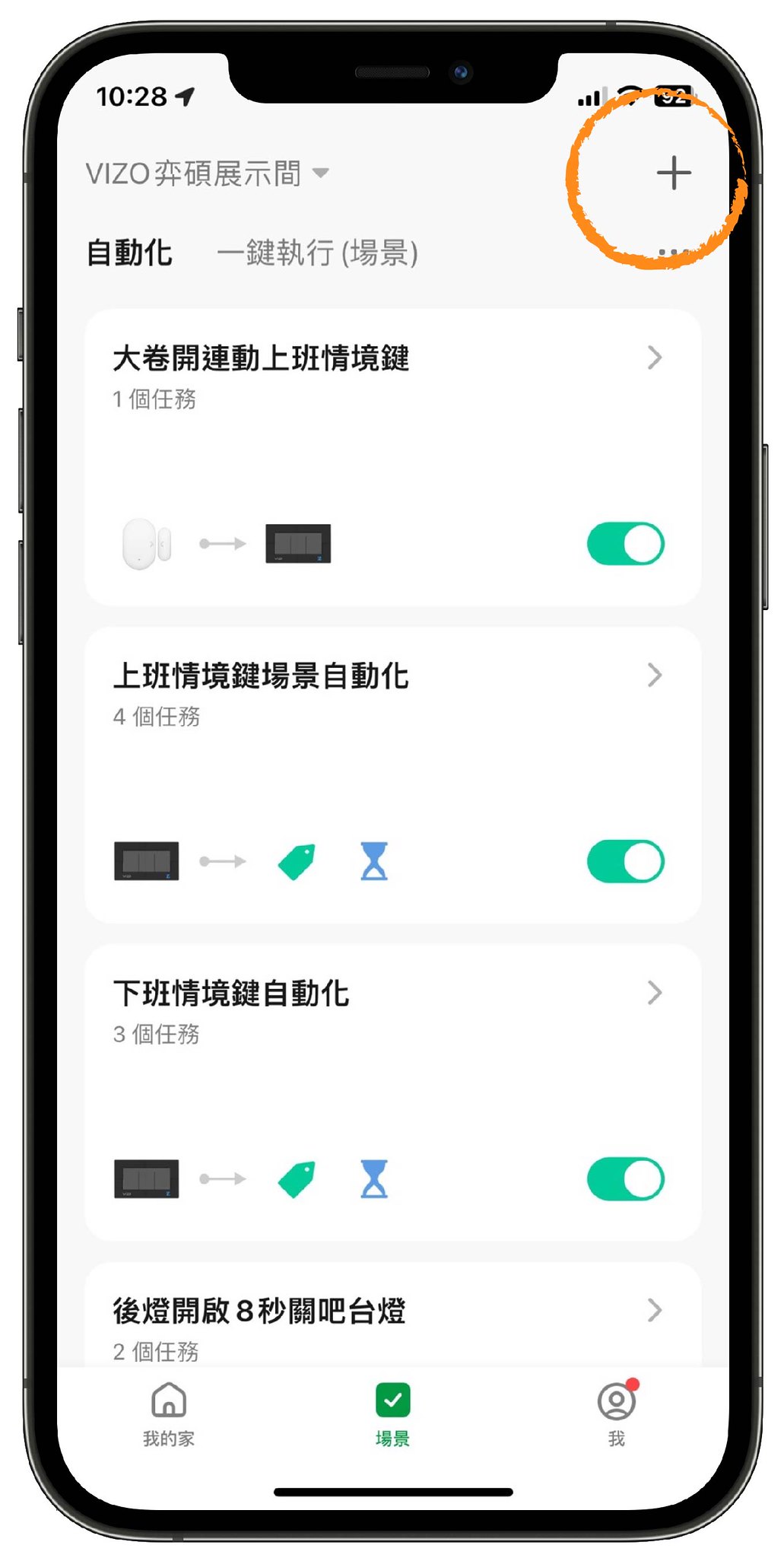
Step2. 點選右上方的”+”

步驟畫面

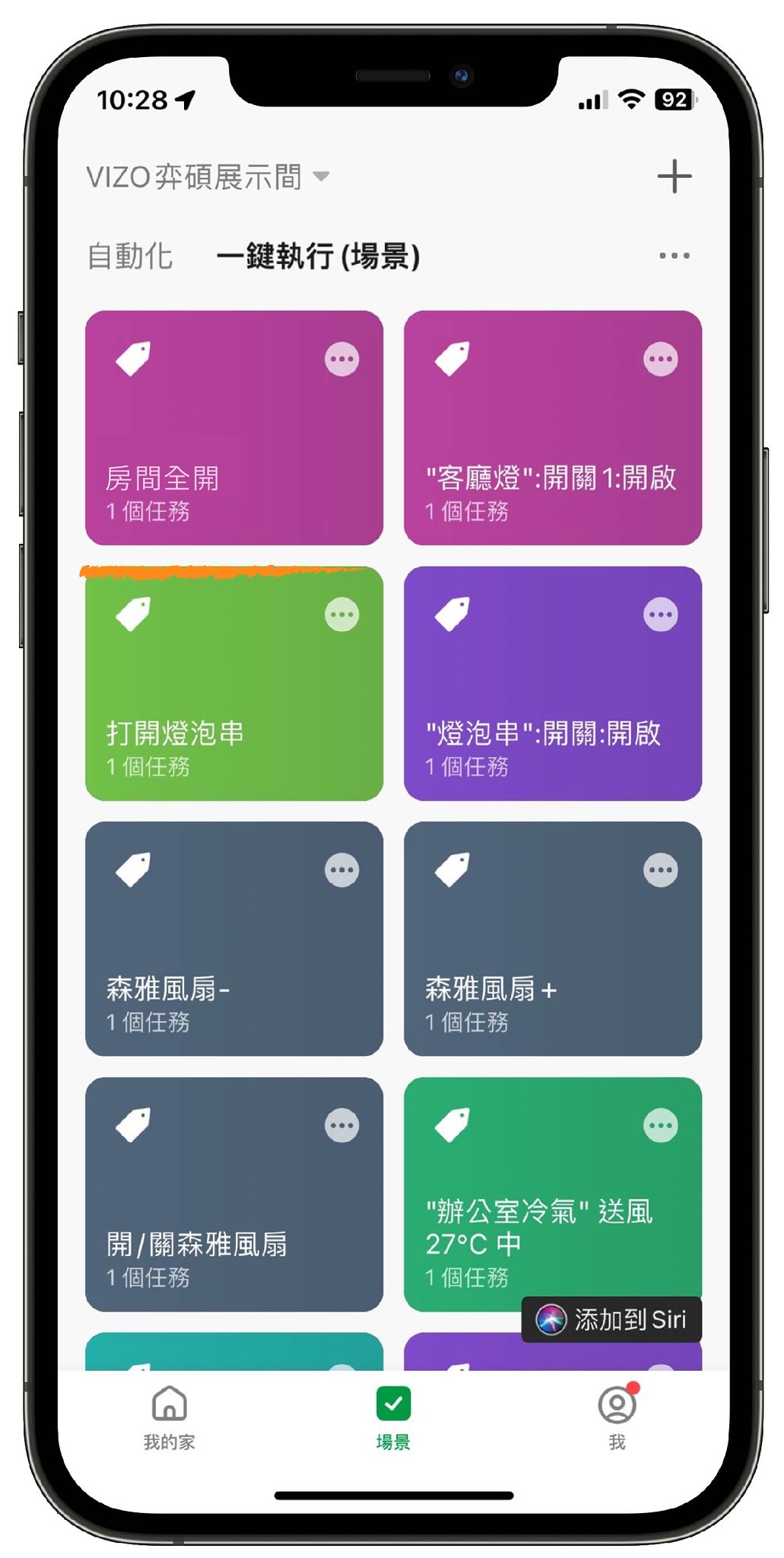
Step3. 選擇”一鍵執行(場景)”

步驟畫面

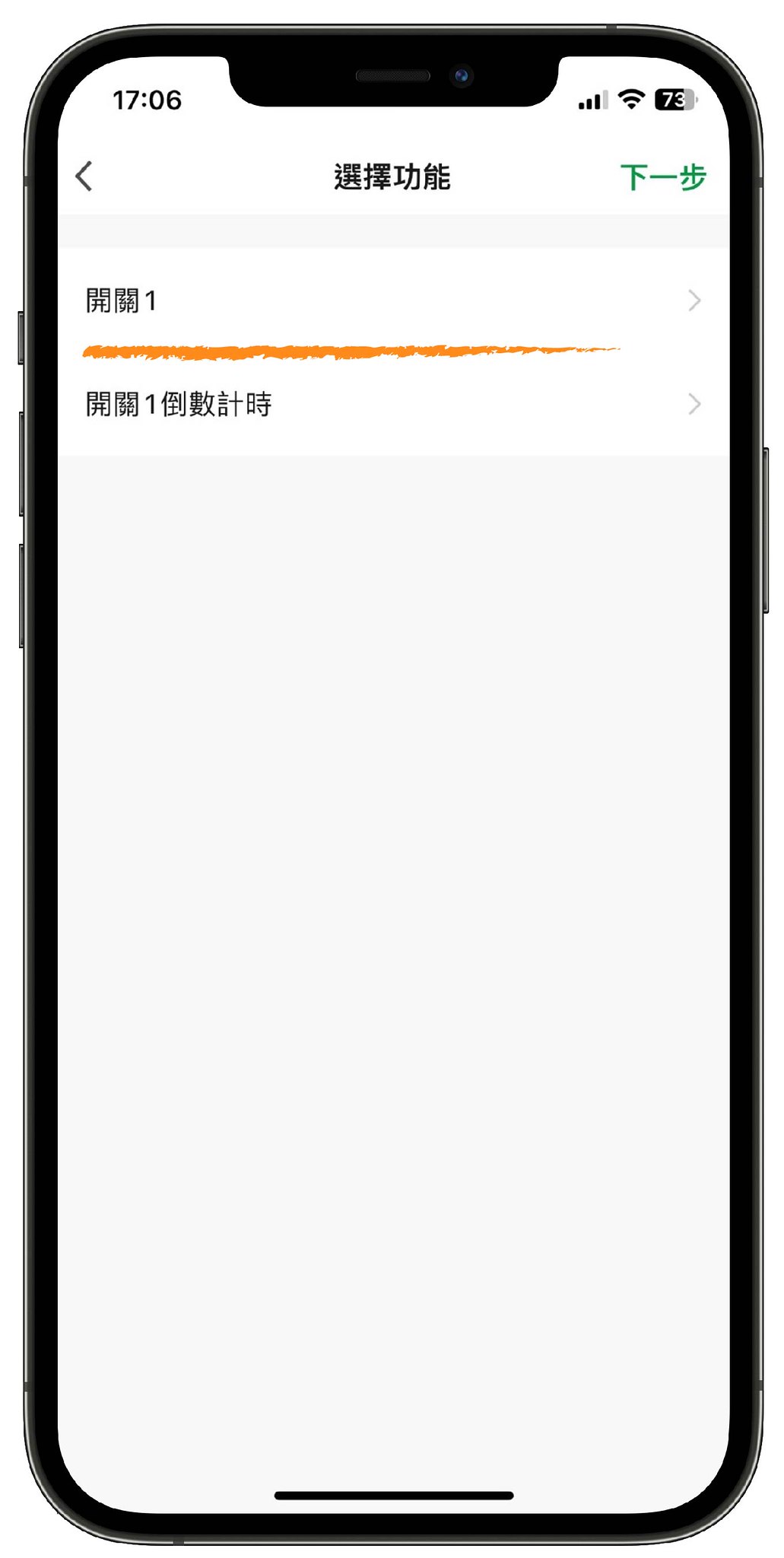
Step4. 選擇”操作設備”

步驟畫面

Step5. 選擇連動的設備

步驟畫面

Step6. 選擇連動的按鍵

步驟畫面

Step7. 設定好執行的狀態後 ,點選”保存”

步驟畫面

Step8. 設定好執行的狀態後,下一步

步驟畫面

Step9. 點選第二區塊的”+”繼續添增設備

步驟畫面

Step10. 點選場景名稱旁的小圖示進入編輯

步驟畫面

Step11. 這裡可以編輯場景名稱,並設定是否出現在首頁,設定好後點選”確定”

步驟畫面

Step12. 都設定好後點選下方的”保存”

▲完成後實際執行操作

步驟畫面

步驟畫面

點選設定好的一鍵執行,成功執行會跳出所設定的設備執行狀態,打勾就是有完成預設動作囉~

**每次點選都會跳出確認畫面,無法設定不跳出此通知喔!!

步驟畫面

步驟畫面

可以設定顯示在首頁,直接在這裡點選執行也可以喔

點選設定好的一鍵執行,成功執行會跳出所設定的設備執行狀態,打勾就是有完成預設動作囉~

**每次點選都會跳出確認畫面,無法設定不跳出此通知喔!!
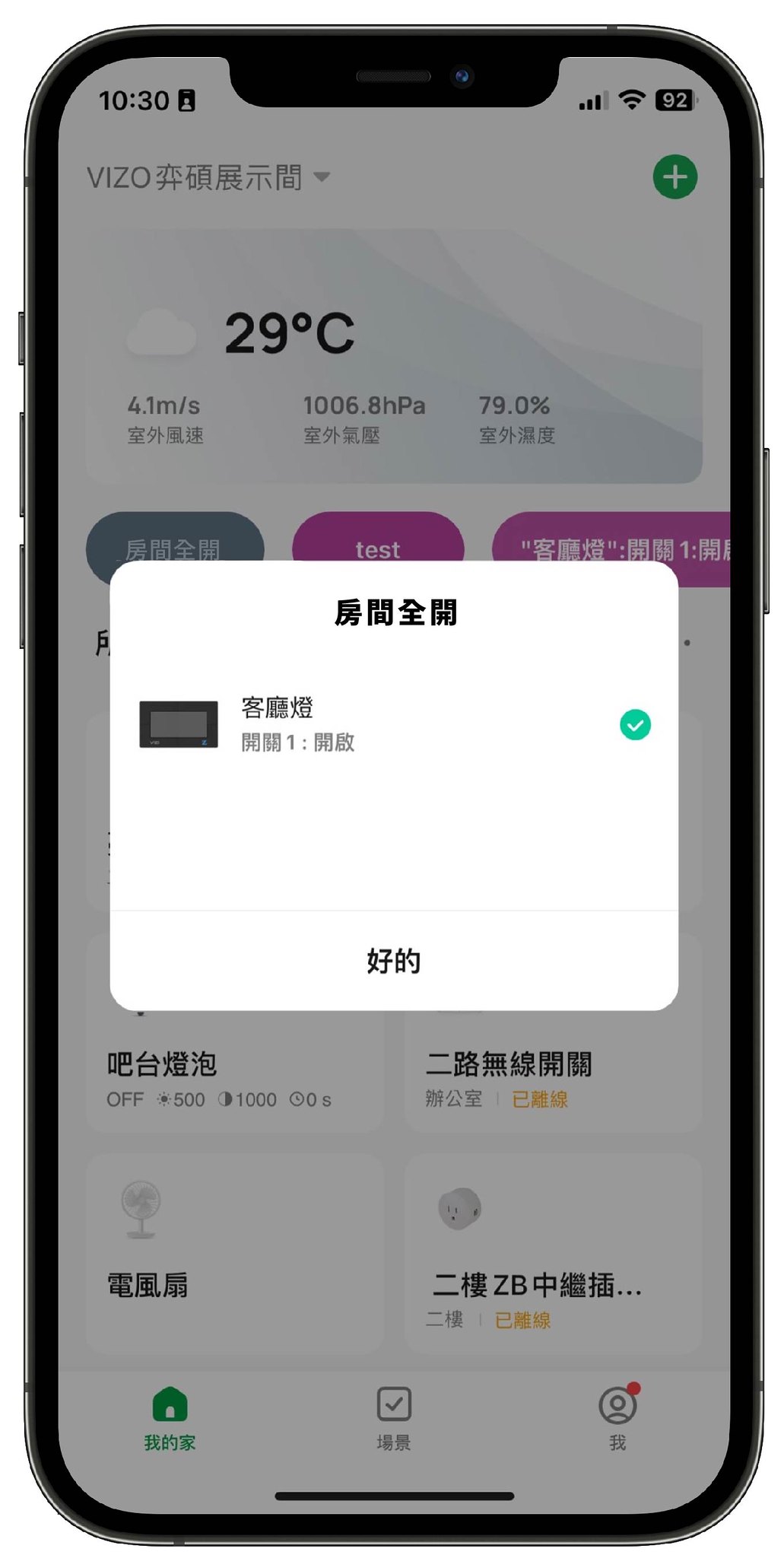
▲如果要更改一鍵執行(場景)裡的設定,請繼續往下看~~

選擇上方的一鍵執行(場景)後,會出現所有設定的內容,點選右上角的”…”,就可以進入編輯了

▲刪除一鍵執行

步驟畫面

步驟畫面

影片教學說明:

影片一:

VIZO弈碩智能APP場景教學 \ Googlehome日常安排教學 \ 該如何使用google助理聲控 \ 搭配VIZOAPP的”情境”來讓Google呼叫控制 \ 接入Google home說明書

影片二:

VIZO弈碩智能新版APP一鍵執行教學

嘖嘖募資出貨完畢

VIZO Zigbee智慧開關|搖身一變,讓你成為燈具界中的指揮家

嘖嘖預購募資計畫,在經過各種難關後

終於!! 在本週已經將全數訂單出貨完畢啦

這一路上的耐心等候、支持與建議,和這期間日日夜夜趕著出貨的每個員工們,非常感謝,也辛苦你們了!!


小提醒⏰!

募資前有協助填寫問卷的朋友們

— 第一階段

你們的禮物金將會在今天發送到各位的信箱,大家記得收信呦

— 第二、三階段

我們需要一點作業時間,禮物金預計將在兩周後開始發放摟!

沒有跟上嘖嘖訂單的朋友們

期待、等待著上架日子到來的心情,像極了_____? !!

嘖嘖訂單出貨完畢後,單火線智慧開關上架的日期

小編確定之後會再通知大家的!! 敬請期待吧!!

若是產品有安裝或使用上的問題需要協助的,請私訊我們呦,我們將會盡快為您處理

客服服務時間: 週一至週五(8:00~12:00,13:00~17:00)

別忘了追蹤我們的粉絲專頁,不定期為您更新最新消息與活動喔~ ❤️

加入VIZO弈碩科技交流社團,互相分享、交流心得

訂閱VIZO弈碩頻道,不怕錯過我們的每一則影片呦

(訂閱按讚加分享,別忘開啟小鈴鐺)

弈碩相關資訊

嘖嘖第一階段出貨

嘖嘖預購募資第一階段出貨完畢

VIZO Zigbee智慧開關|搖身一變,讓你成為燈具界中的指揮家

之前在嘖嘖參與預購募資計畫,這週已經陸續地出貨了

對於每個耐心等候的贊助者,VIZO弈碩在此深深地感謝大家!!

第一階段的訂單,在經過各種難關後,目前已經順利出貨完畢了~

感謝這一路上的支持、陪伴與建議!

小提醒⏰!

募資前有協助填寫問卷的朋友們,我們需要一點作業時間,禮物金預計兩周後開始發放摟!

若是產品有安裝或使用上的問題需要協助的,請私訊我們呦,我們將會盡快為您處理

客服服務時間: 週一至週五(8:00~12:00,13:00~17:00)

別忘了追蹤我們的粉絲專頁,不定期為您更新最新消息與活動喔~ 

加入VIZO弈碩科技交流社團,互相分享、交流心得

訂閱頻道,不怕錯過我們的每一則影片呦!

(訂閱按讚分享,別忘開啟小鈴鐺)

弈碩相關資訊

Google Home裡的VIZO設備在哪?

除了點開Google home APP的主頁之後

要怎麼看到設備清單呢?

要怎麼管理房間呢?

要怎麼知道VIZO的一鍵執行有沒有在裡面呢?

如何找到設備、場景在哪裡?

Step1. 點選右上頭貼
Step2. 點選”Google助理設定”
Step3. 進入後往下滑
Step4. 找到”智慧家居”後點擊進入

進入 “智慧家居” 後,就可以看到以下的清單列表囉~~

弈碩智能APP裡的設備
Google住家裡的房間
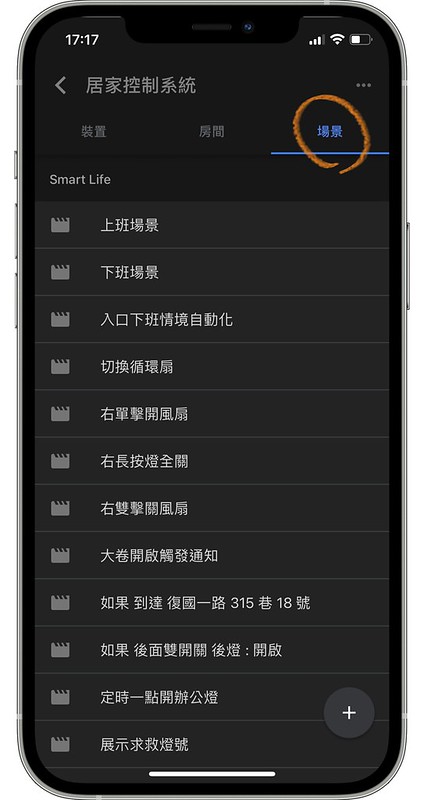
弈碩智能APP裡的場景

Google相關教學連結

蘋果仁 – 萬用iR遙控器

我們的VIZO萬用iR遙控器
非常榮幸的被刊登在蘋果仁的平台上
真心地感謝
這位消費者分享的體驗文❤️


小編前幾天收到一則私訊
趕快來跟大家分享~
連結→https://applealmond.com/posts/73272

那就是!!
我們的VIZO萬用iR遙控器
非常榮幸的被刊登在蘋果仁的平台上
真心地感謝?
這位消費者分享的體驗文❤️

文章大綱:
消費者的需求:地理位置自動觸發!!
透過VIZO萬用遙控器設定家裡的冷氣
→再利用SIRI捷徑的自動化模式
→設定條件到家的時候
→啟動執行場景

當你抵達時會先跳出執行通知
需手動點選”允許”才會啟動
不必擔心只是經過,或在附近買東西
家裡場景就不會像鬧鬼似的自動執行了


不過呢
除了siri捷徑之外
直接透過弈碩智能APP的場景
使用上也是可以很棒很棒的呦~

像小編通常都是在睡覺的時候,才會使用
只要點一下☝️執行場景或是告訴手機的SIRI,就會觸發場景,然後就可以直接安心的呼呼大睡了啦~~


對了‼️
他在文章裡不斷的強調那不是業配
小編來澄清一下他真的不是業配!!!
所以小編收到消息的時候
天啊真的太興奮了,興奮到模糊的那


((小編悄悄話:
因為他們的平台有一定的水準,業配很貴的,所以這篇真的不是業配…等下次真的業配的時候在跟您們說,記得幫忙宣傳嘿~

蘋果仁連結:

弈碩相關資訊

嘖嘖募資順利落幕

非常感謝大家一直以來的支持,因為有你們,募資才能順利落幕啦!


接下來,緊接著就是訂單生產出貨的時刻了‼️
為了能讓每位贊助者可以如期的拿到開關,VIZO團隊將全力衝刺生產出貨,把最好的獻給大家

⚠️如果在出貨前這段期間,如果您想更改或取消訂單有需要修改收件資訊,可以隨時來信至” support@vizotw”

如果收件資訊有誤,會造成小幫手們的困擾的,請協助再確認一下下

沒有買到嘖嘖的優惠價嗎?沒關係!!
不久的將來,我們會在各大網購賣場上架,到時候會有新品的優惠喔
沒跟到嘖嘖的朋友們別桑心,還有機會的喔~

弈碩相關資訊

《妳的家照顧妳》

剛剛好的體貼,剛剛好的幸福

昏黃的街燈,拉長了身影

一步 一步 拖著沉重的步伐

終於…  下班了

終於…  回家了

明明是兩人的夫妻生活

回到家

只剩寂寞黑暗迎接著

只留空蕩蕩的開門聲迴盪著

伸手探索,想要在這屋裡尋找一絲絲的光線

像是在尋找那麼一點點的溫暖

如此日復一日的生活……

.

.

.

不!!

生活不應該是如此!!

我想要被照顧的感覺~~!!!

讓VIZO陪你一起,給你剛剛好的體貼,剛剛好的照顧

被照顧的感覺~~真好!!


弈碩相關資訊

《有溫度的家》

不一樣的溫度,創造另類的陪伴

曾經

你有沒有想過

生活因大小事而忙碌的你

是否耽誤了對家人的陪伴

是否遺忘了對家人的關心、照顧

疲憊一天的你…

是否 能夠有人可以幫你分擔一些呢?

我想給你一個 有溫度的家

生活不再是條平行線

讓VIZO弈碩陪你一起分擔”家”的重擔,做你生活中的神隊友

有溫度的家,是我們一起創造的!

弈碩相關資訊