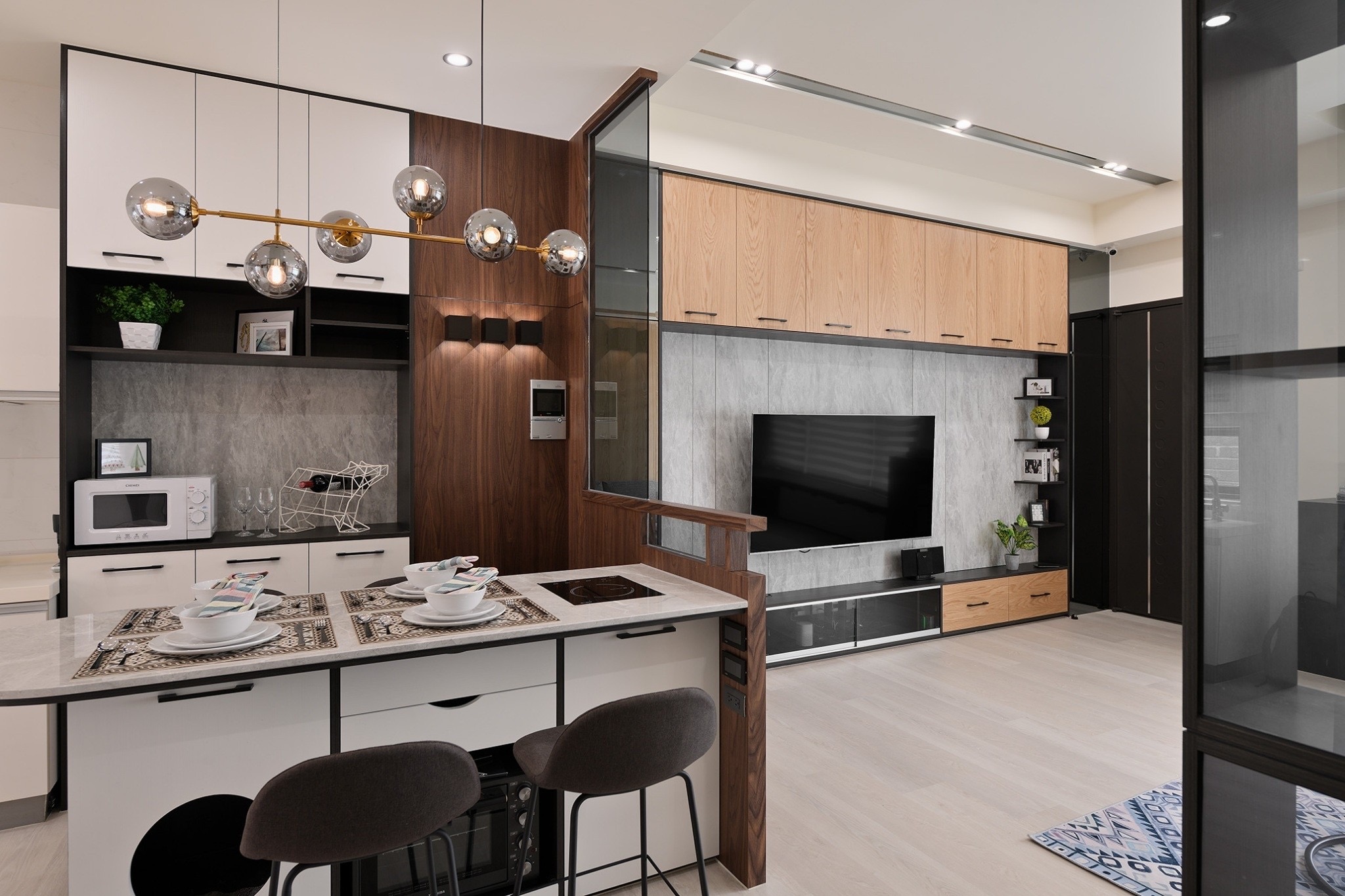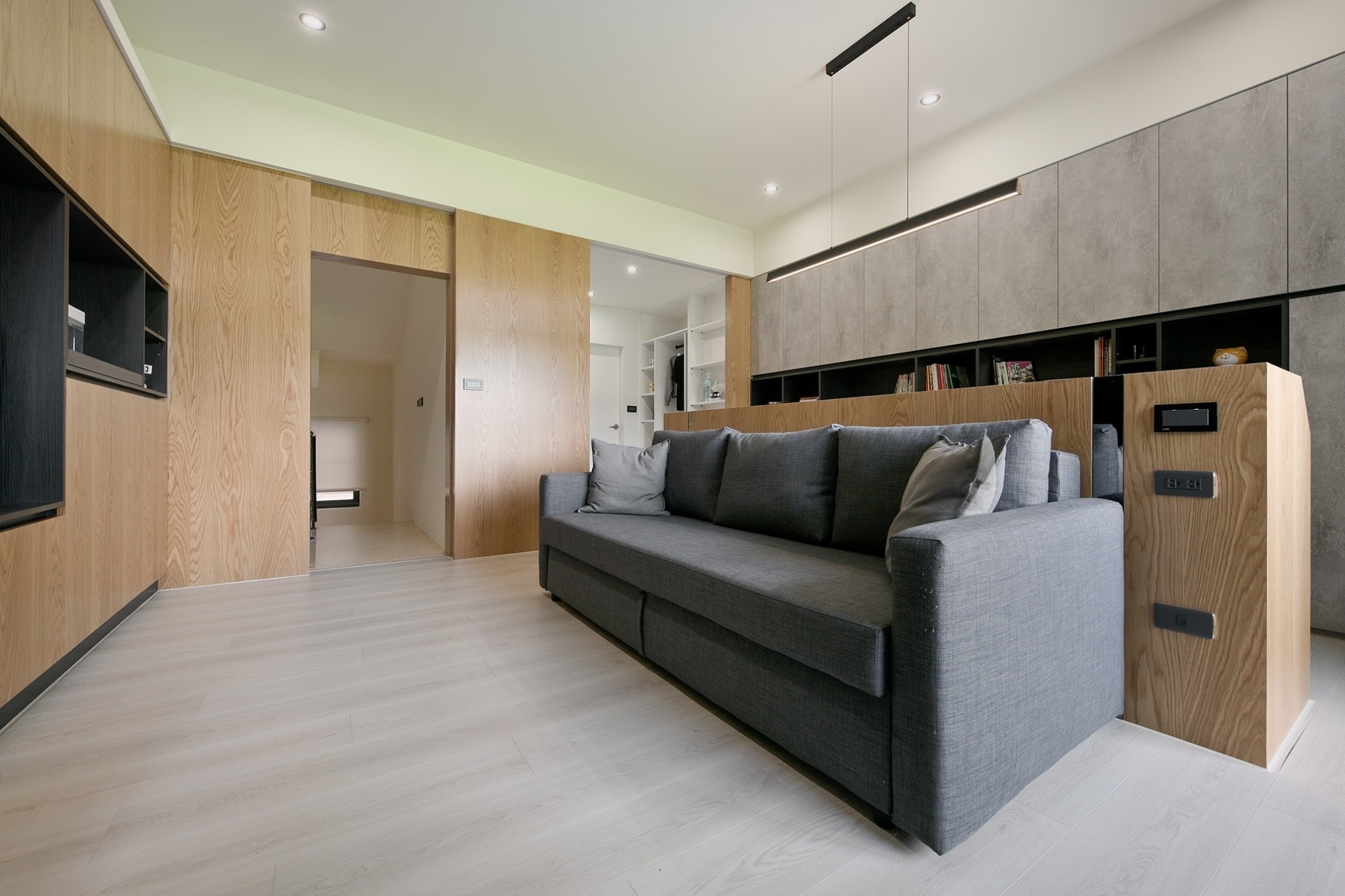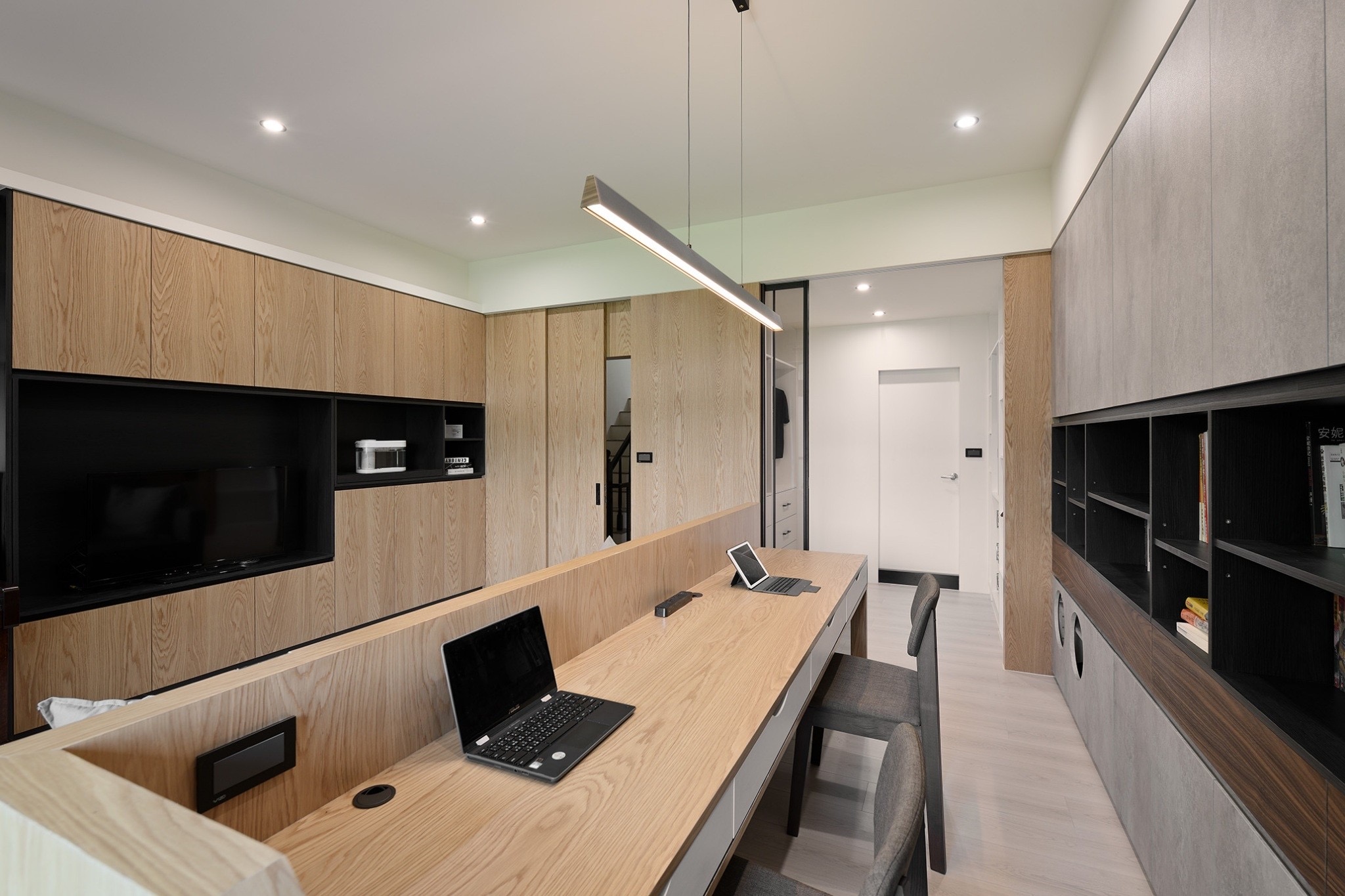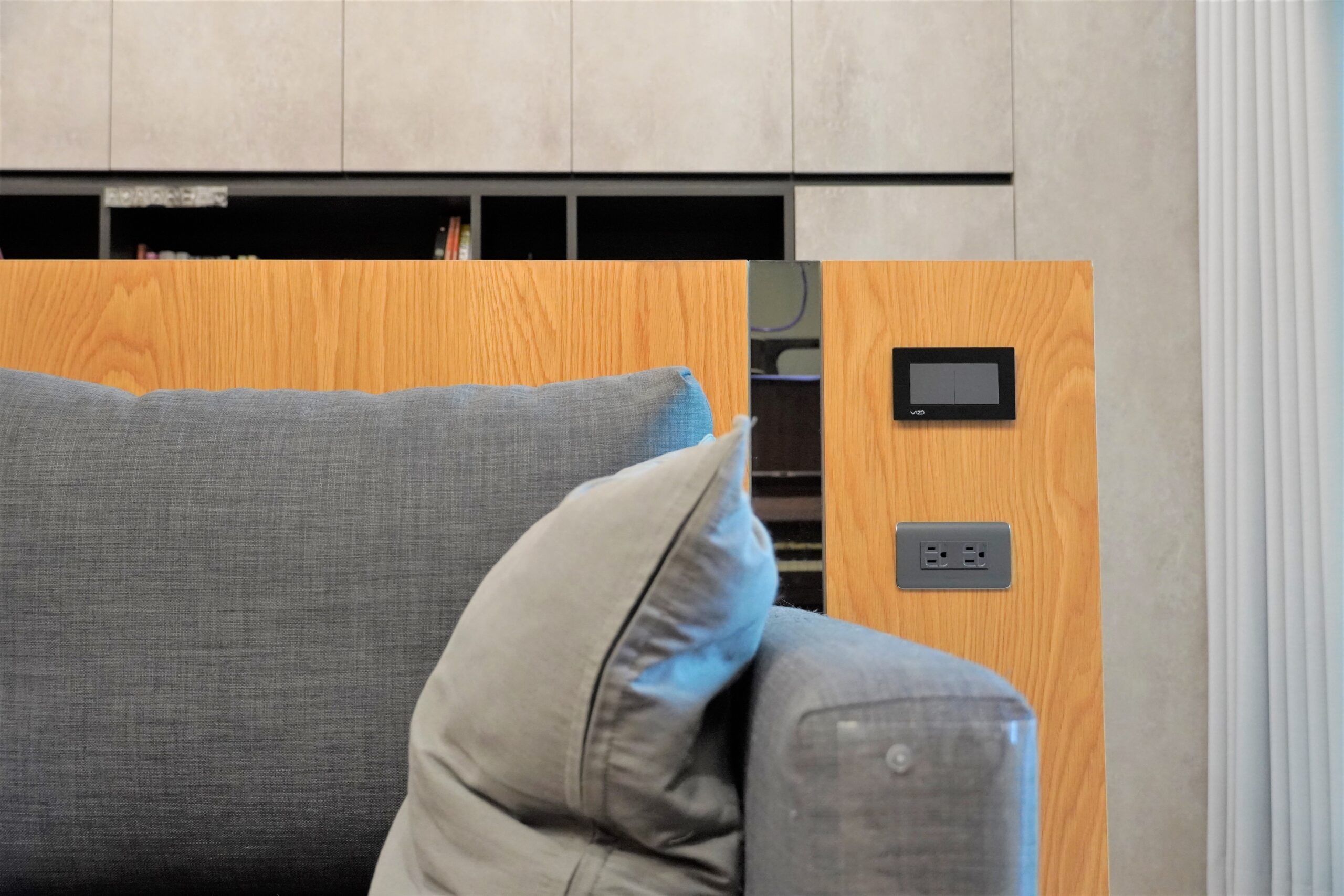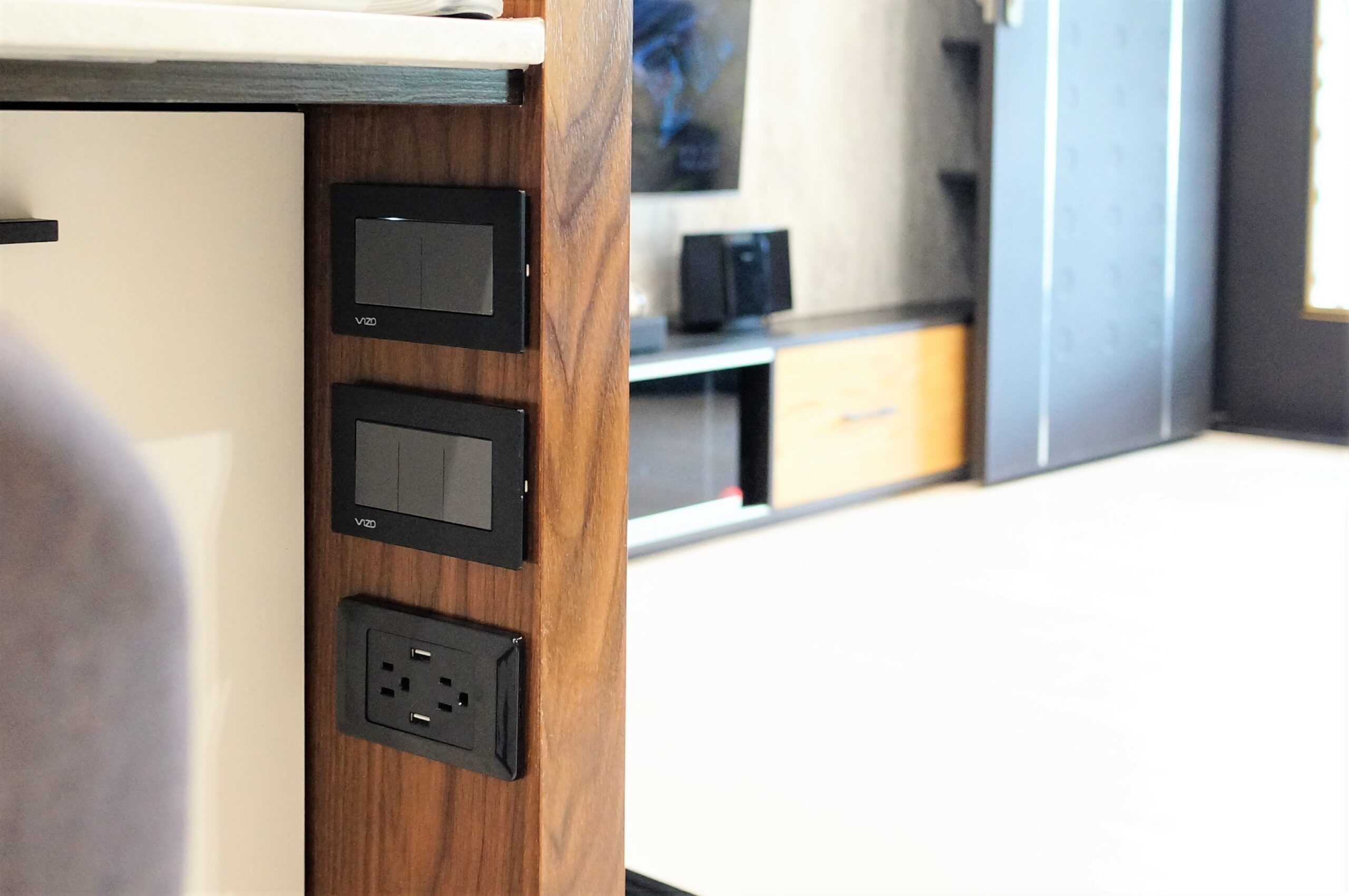
寛柔台灣校友會理事長-林忠祥採訪 feat.晴翌珅空間設計

起心動念是從公寓搬到透天,樓層之間的開關、家電變得更多需要經常走動
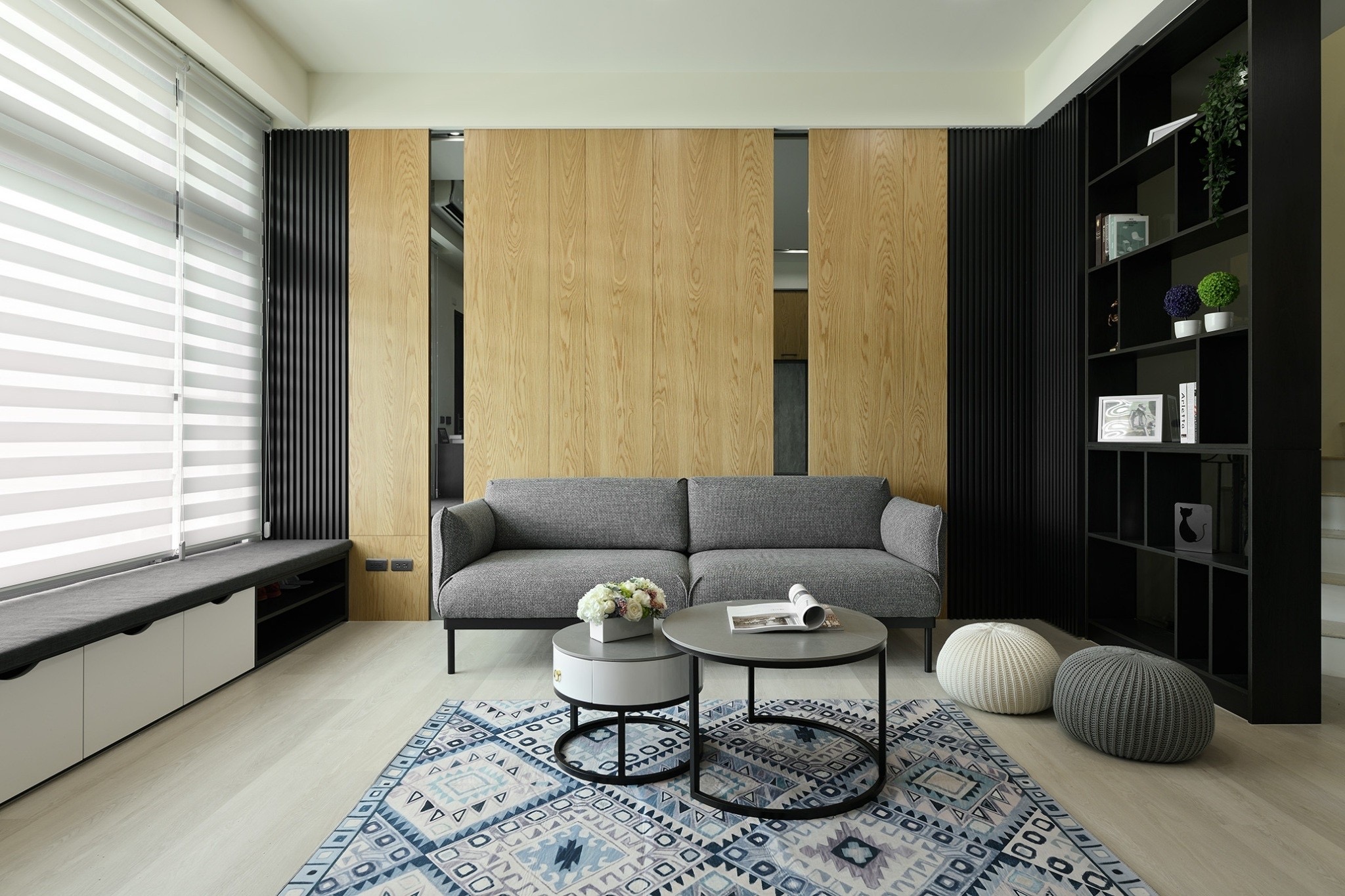
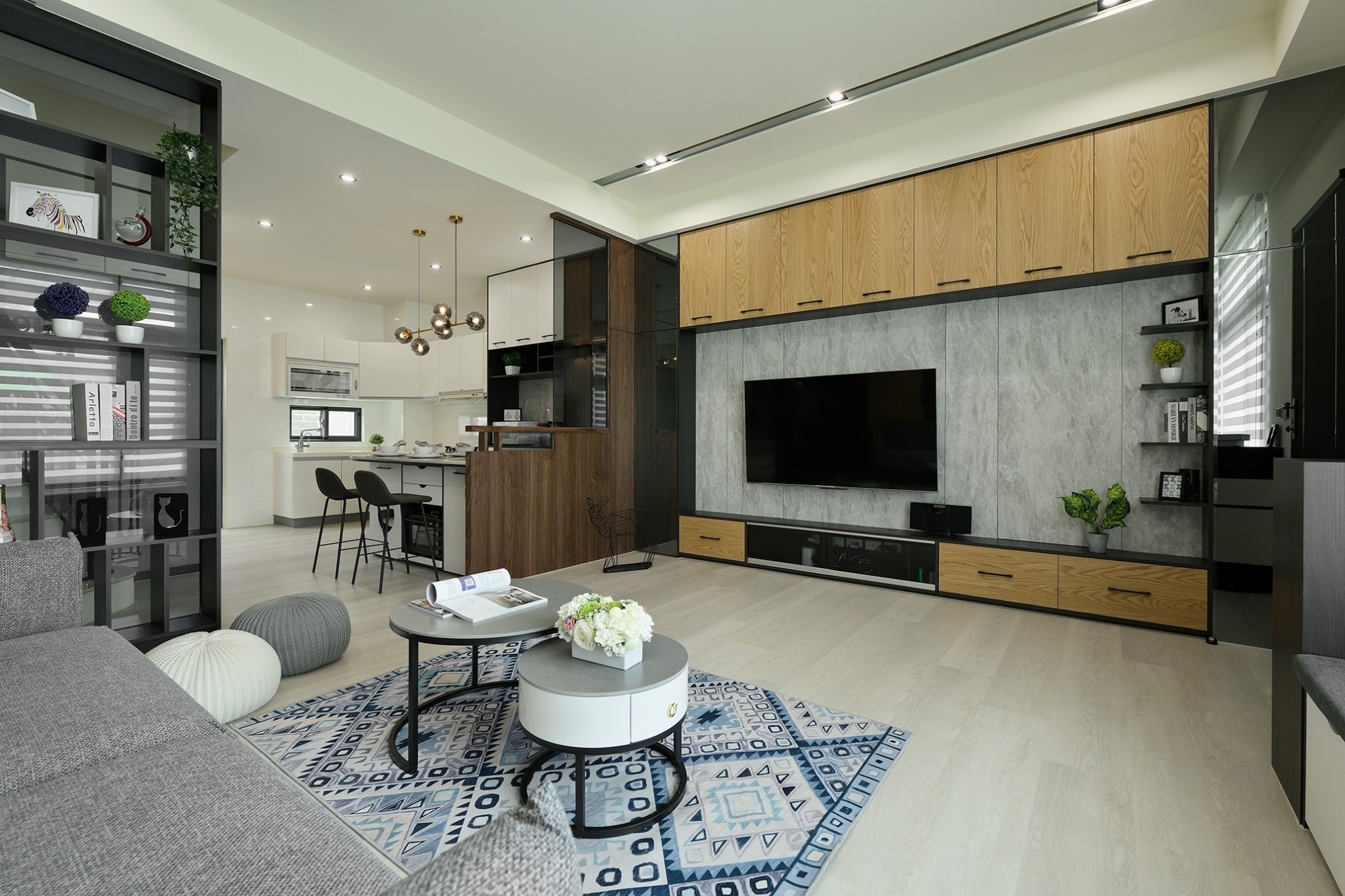
於是產生了智慧家庭的想法,如果能夠透過場景自動化的設定,讓開關家電更人性化的應變,我想會是非常便利輕鬆的生活體驗。
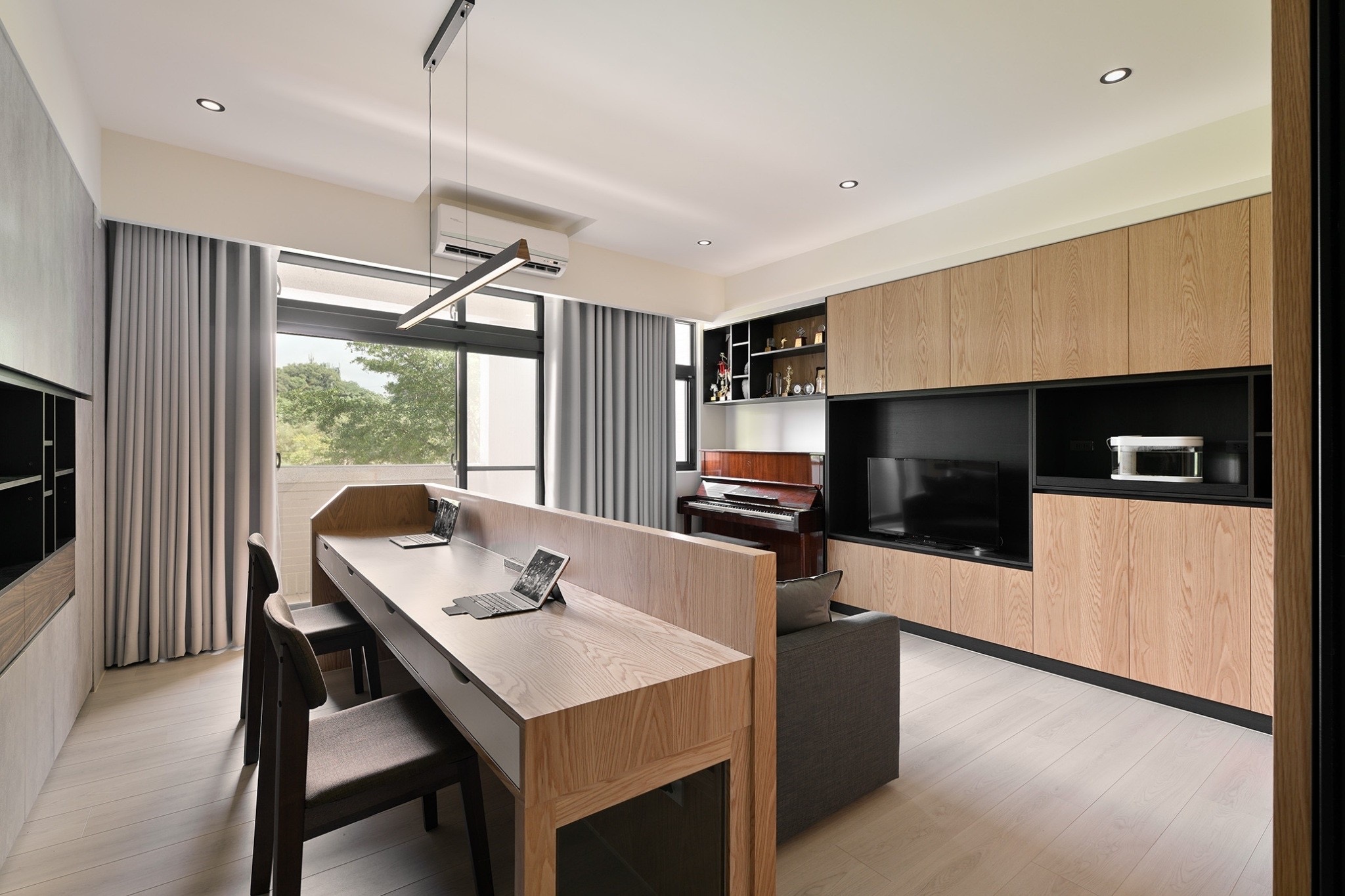
在決定更動後,做了很多功課查找文章,研究後發現確實價格上中國有優勢,不過考量到後續服務的便利性、保固等等而想選擇台灣的品牌;在台灣各家廠商之間做過比較,也主動和弈碩的客服聯繫詢問相關問題,發現回覆親切專業,心中的好感度大大提升。

選擇vizo 的三點重要因素

第一點 :
vizo智慧開關是自家研發的產品,產品品質有一定水準,使用上更加放心。
第二點 :
保固、售後服務、諮詢做到有保障、找的到人,客服的回覆親切專業,能夠有效幫助排除問題,我想是非常重要的。
第三點 :
產品外觀、包裝設計有質感,符合裝潢風格。
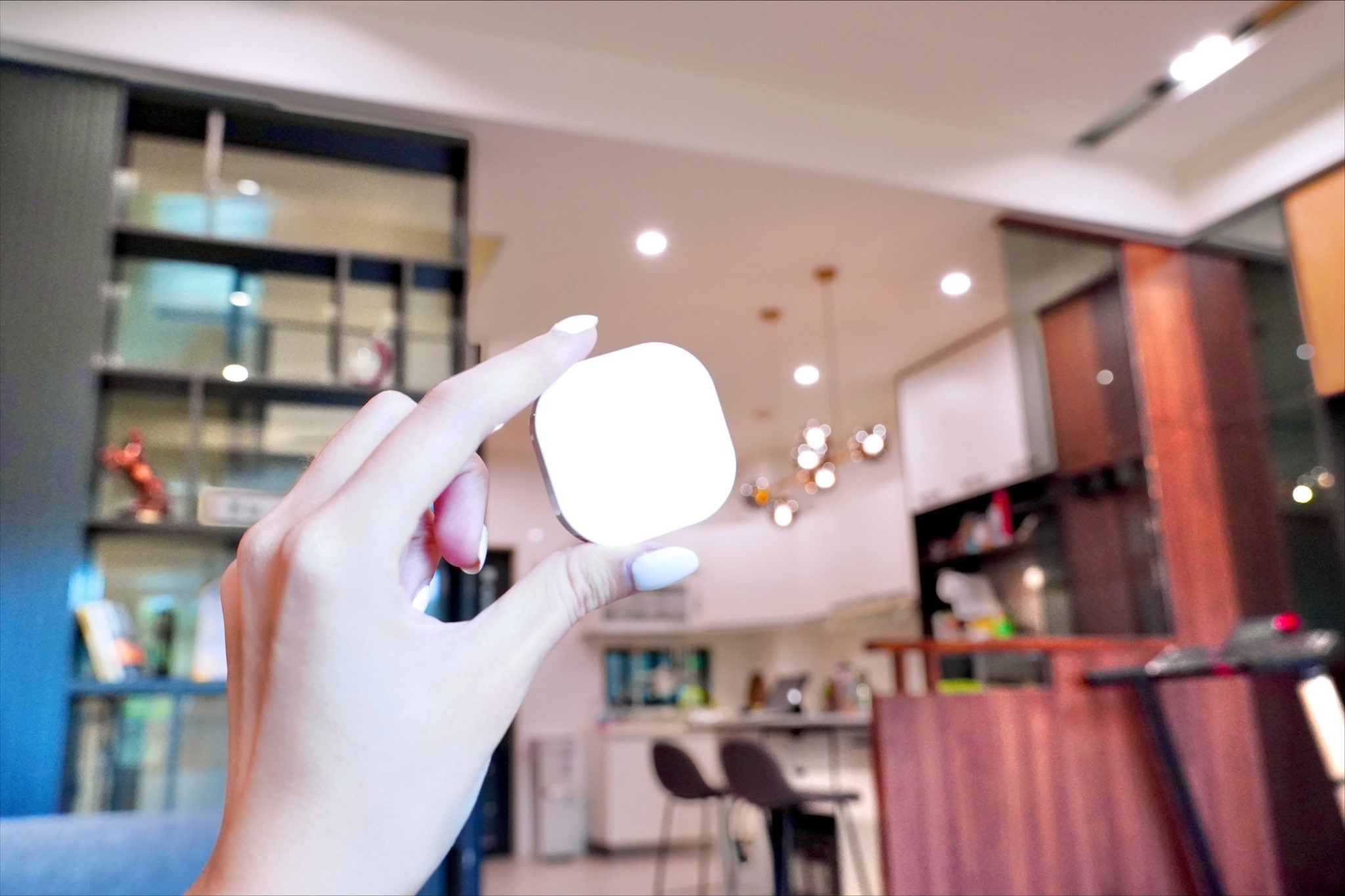
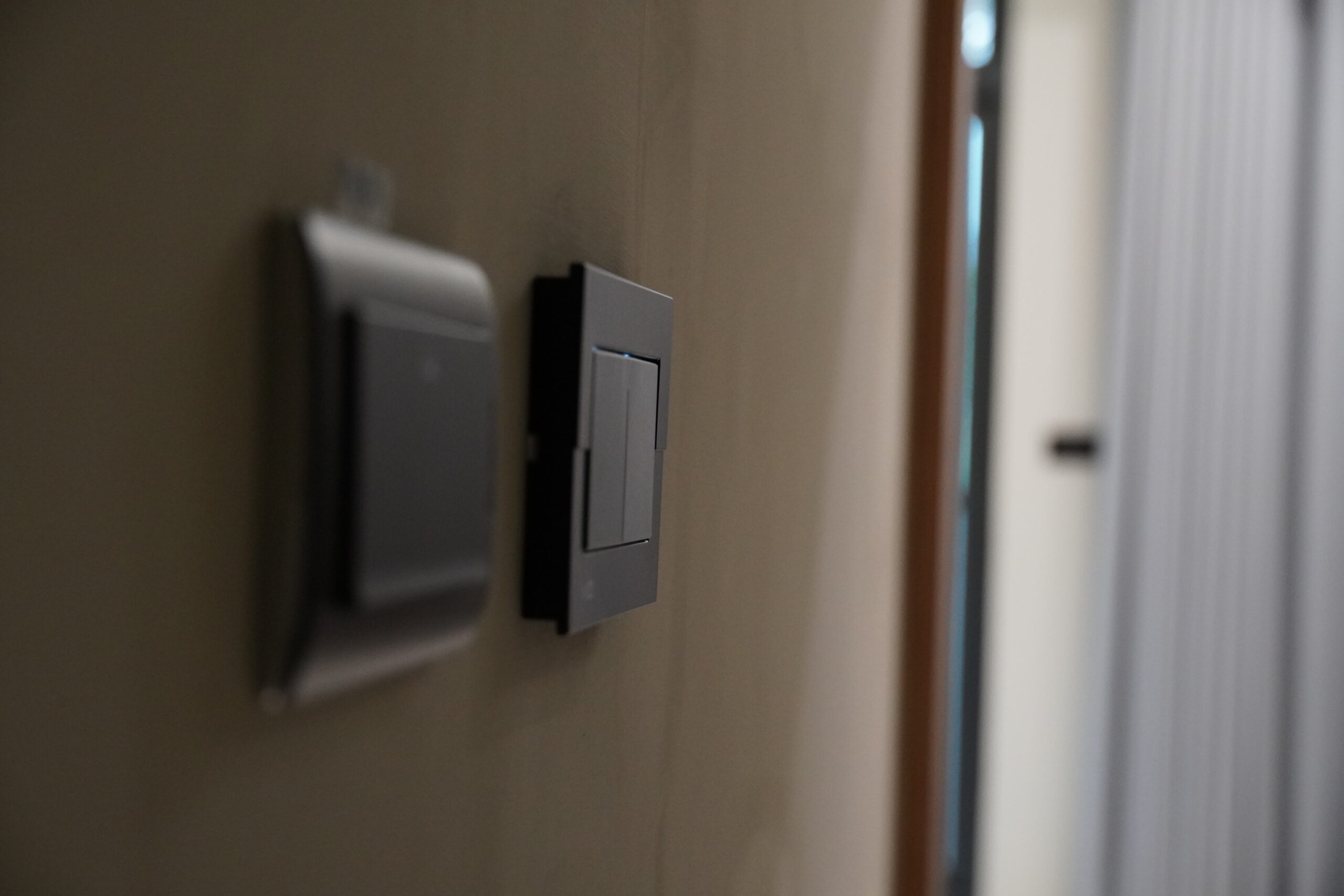
應用

自動化-

  • 定位:離開家之後,自動把全部電燈關閉,冷氣電視也關閉
  • 日出日落:日落時,自動開小夜燈
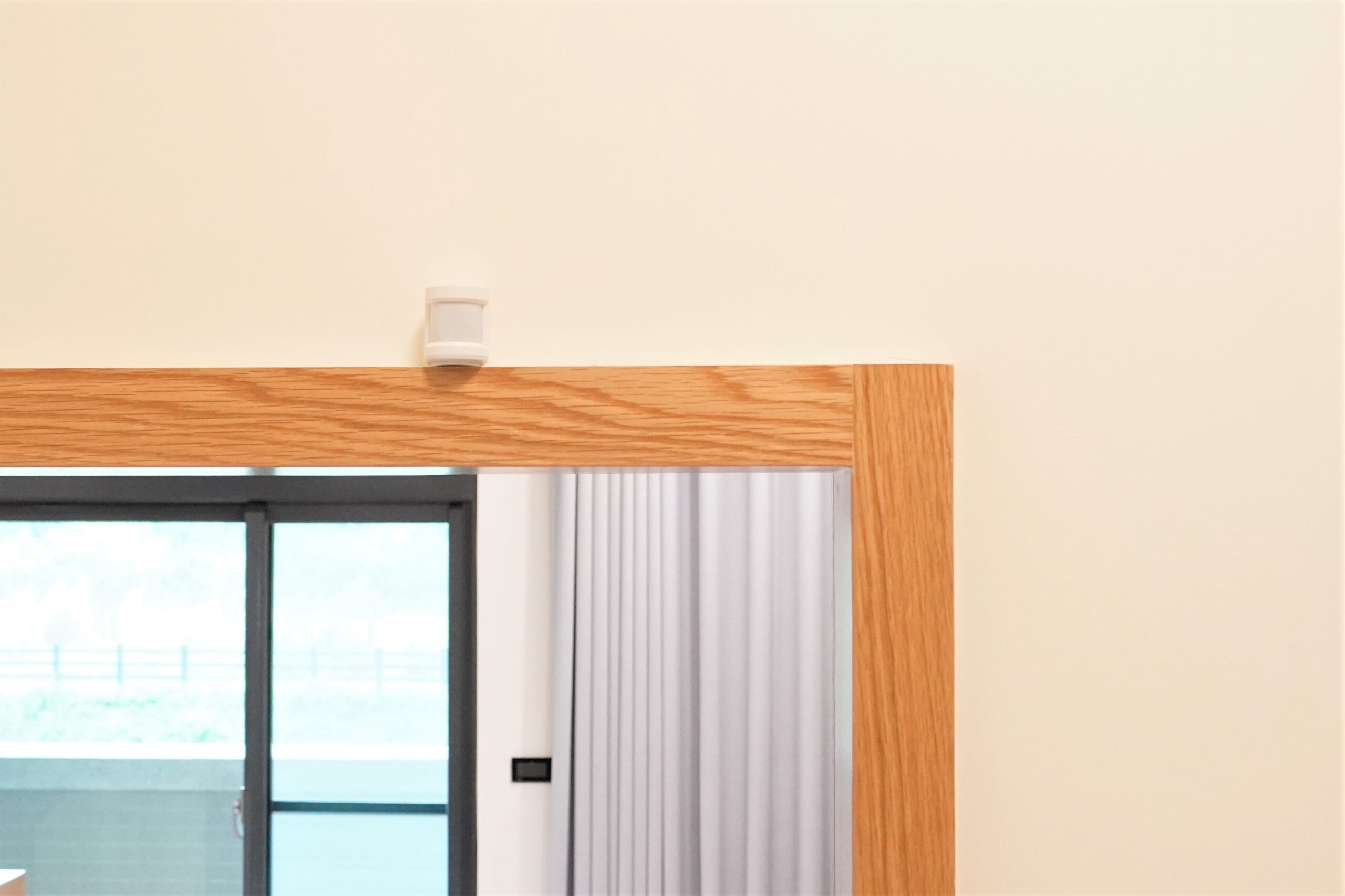
  • 設備:當人體感應器偵測到人的時候,自動開樓梯燈

用在有固定原因去執行的事情,通常稱為條件式自動觸發,只要手機可以偵測到的條件,就可以用這個條件去觸發,達成條件後就會固定去執行同一件事,不需要另外動手,或是要再做聲控等動作,可以達成這個條件有:定時-每天五點,天氣-日出日落晴朗多雲,定位-到加了,設備-APP裡設備都可以,搭配感應器做觸發條件更便利

場景-

  • 一樓燈全關:隨時要上樓的時候可以使用
  • 晚安場景:隨時準備睡覺時再聲控
  • 開電視、開冷氣場景

用在隨時想去做的時候才需要執行的事情,可以用來聲控使用或是直接在APP控制,通常會用於一次要做很多事情的時候,但是不是每天都固定時段做這件事情,就可以用場景的方式
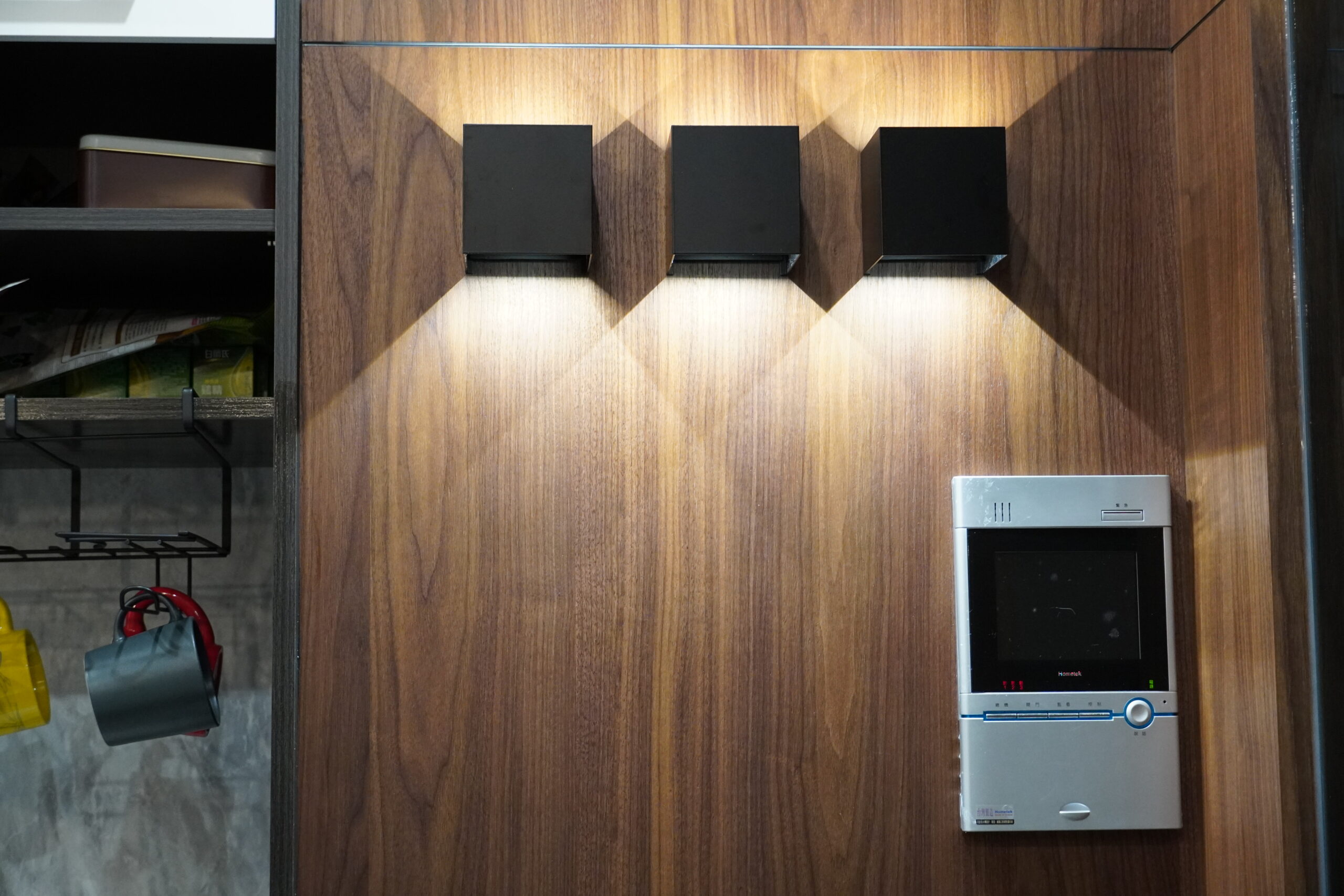
反饋和建議

首先安裝中性線,在設備的選擇上會較不受限,使用上也會較穩定。非常建議大家設定場景自動化的功能,能夠根據生活習慣做場景設定非常方便

例如 :

設定GPS定位快到家時,自動開燈或是離家自動關掉全屋燈,出入門變得很省心

還有一個好方法是上網參考別人的場景設定,能夠得到很多靈感在生活中玩出更多創意。


建議在裝潢前就能夠做好功課,在後續拉線或其他問題等等也會較好去做變動,自己前後共花了3個月的時間做功課,雖說一開始因為不熟悉會覺得較難,但後面了解邏輯後會上手較快,也不至於在和團隊討論的時候一概不懂
在房間和客廳另外設定了場景,可以在手機上聲控,睡前躺在床上喊一聲,即可自動關燈。在客廳喊聲我回來了,客廳相關設備即會自動運轉,這點也是非常喜歡的功能。
最後也建議大家,如果預算有限,可先從家中常用的幾個開關著手,後續再慢慢增加是個不錯的方法也能有時間熟悉產品功能。

林忠祥-寛柔台灣校友會理事長

影片

若大家也喜歡這個風格的話,歡迎私訊設計公司了解更多唷~

嘖嘖募資達標

號外📢📢📢
⠀⠀
嘖嘖【雙系統智慧家居】募資達標100%確定出貨囉!
非常感謝各位對VIZO的大力支持,小編感謝再感謝🙇‍♀️🙇
⠀⠀
還沒參與這次募資活動的朋友,也可以一起加入我們的行列,
升級智慧生活,就是這麼簡單!


⠀⠀
募資活動時間: 2023年3月8日中午12:00至4月9日晚上23:59止

VIZO雙系臨門|嘖嘖募資

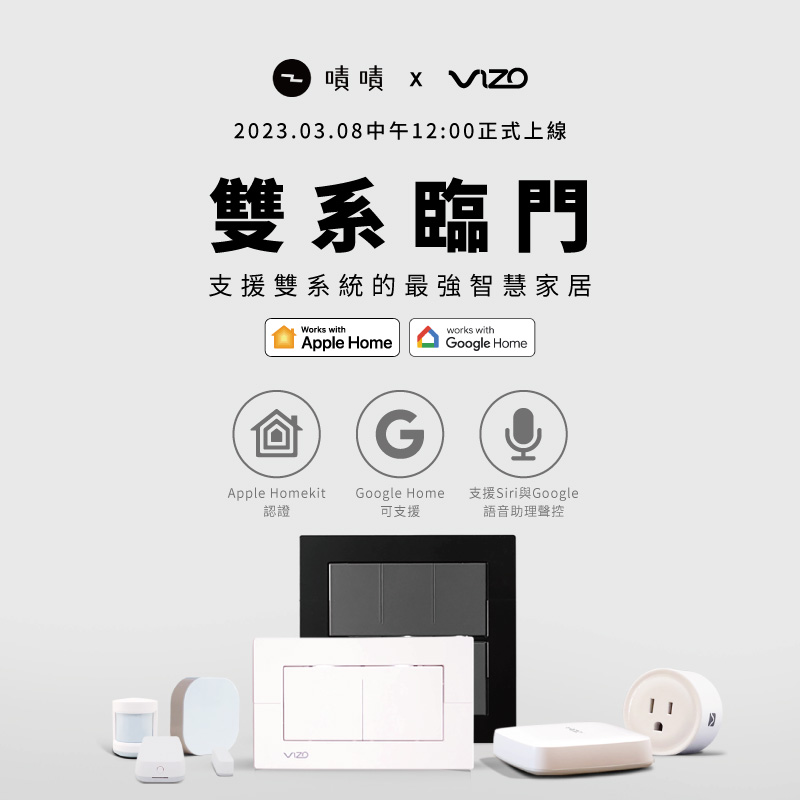
【嘖嘖募資,正式上線】

VIZO雙系臨門∣最強雙系統支援的智慧家居
正式在3/8中午12:00上線啦!
⏰快設定鬧鐘,準時搶起來!

👍支援Siri與Google助理,用說的好方便!
👍通過Apple Homekit認證,原廠認證好安心!
👍支援Google Home,蘋果與安卓能一起使用!
👍不論有無中性線,都有可以支援的開關版本!

還有限量10組的早鳥優惠組合,錯過真的會搥心肝😭

嘖嘖募資活動時間 :
3/8中午12:00至4/9晚上23:59止

立刻出發👉

🔔小編貼心提醒 : 有填寫問卷的朋友們,記得到信箱領取這次嘖嘖專屬的100元折扣碼呦~

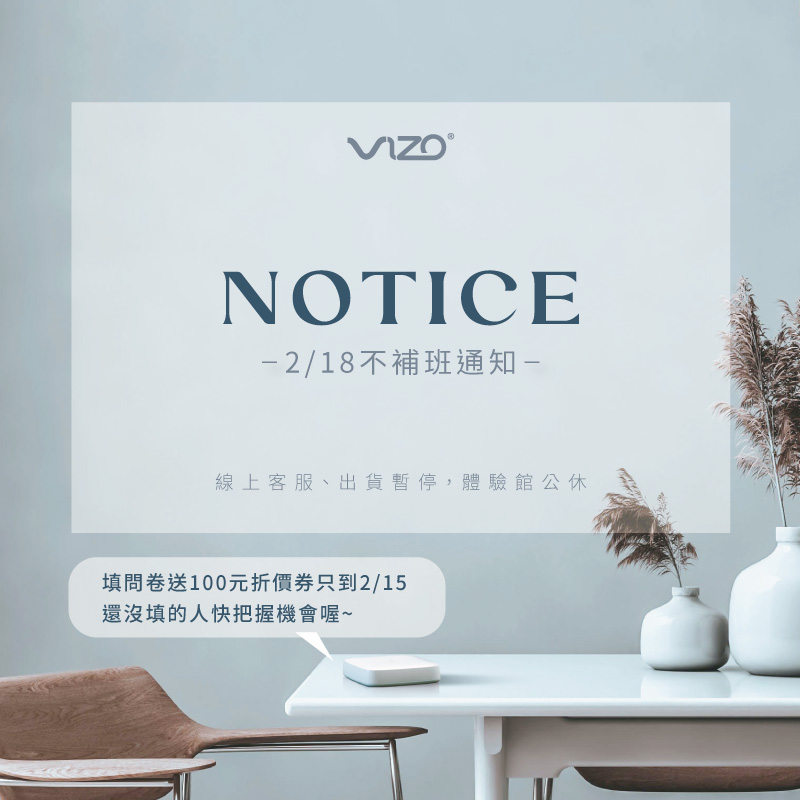
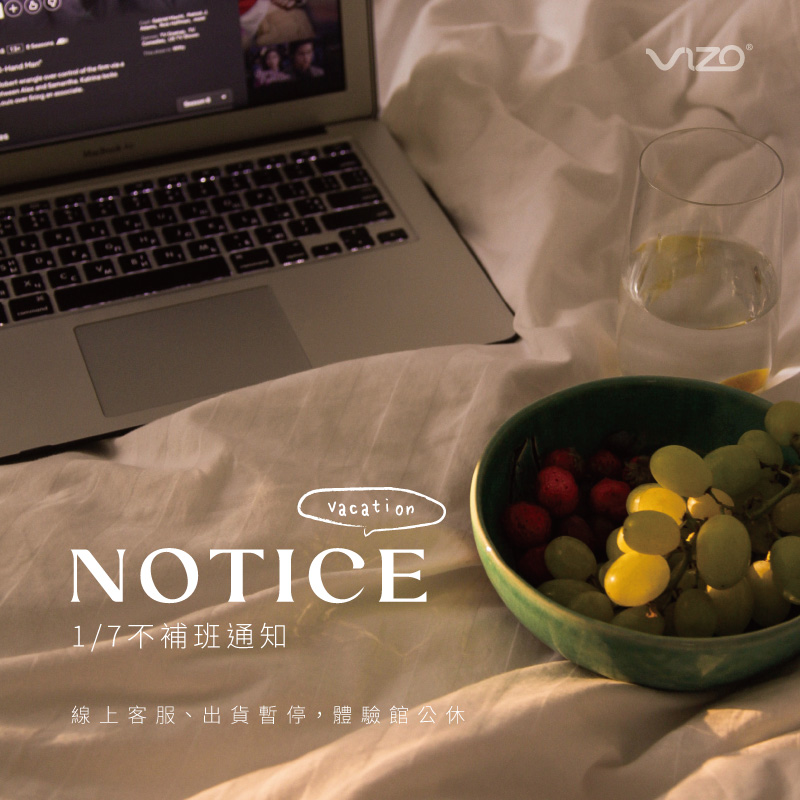
2/18 週六不補班

2/18 週六不補班、體驗館公休

這週是要上6天班的日子呢…

不敢相信~~

這麼厭世的日子還有小驚喜吧?🤩🤩

VIZO幫你準備了小禮物!

只要填寫”嘖嘖問券”即可獲得100元

優惠券問卷只到2/15這週三截止喔!

快來領取專屬優惠吧~🎁

*此優惠券限定嘖嘖平台活動專用

⠀⠀

⠀⠀

問卷連結 :

不補班公告

2/18 週六不補班、體驗館公休

這週是要上6天班的日子呢…..

不敢相信這麼厭世的日子還有小驚喜吧?

VIZO幫你準備了小禮物!

只要填寫”嘖嘖問券”即可獲得100元優惠券

問卷只到2/15這週三截止喔!! 快來領取專屬優惠吧~

*此優惠券限定嘖嘖平台活動專用

問卷連結 :

https://www.surveycake.com/s/W6KQx

#體驗館公休 #嘖嘖 #vizo弈碩科技

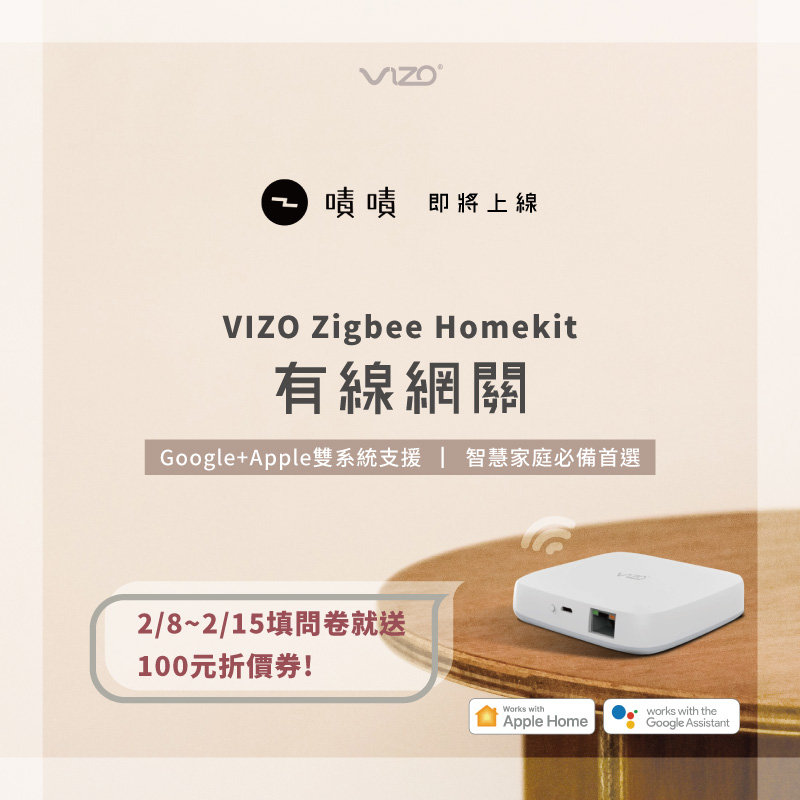
嘖嘖預告 – Zigbee閘道器(網關)新品即將登場

萬眾矚目,眾所期待🎉🎉🎉

VIZO弈碩科技即將推出
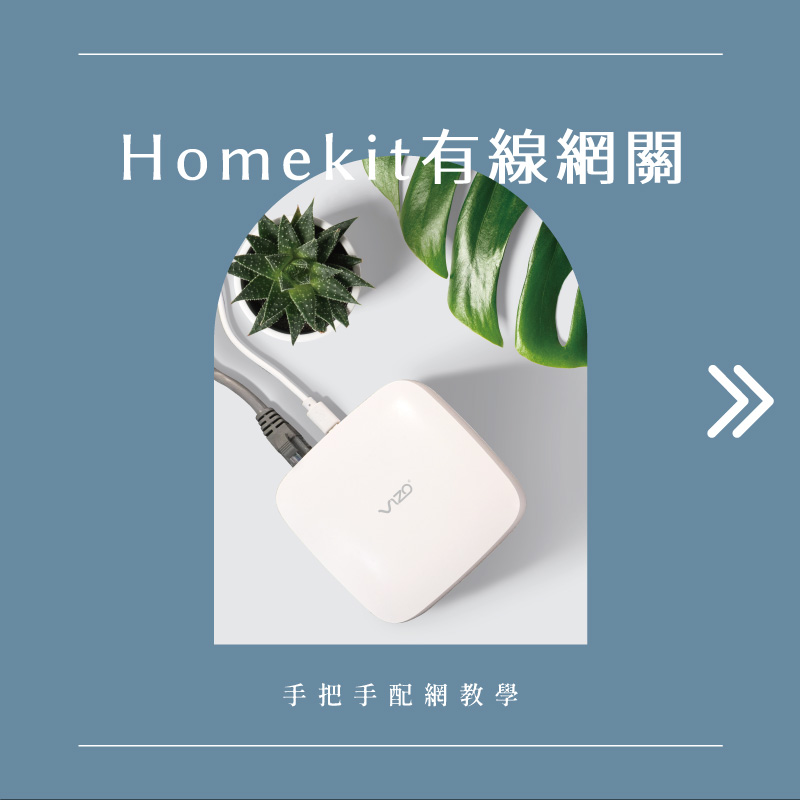
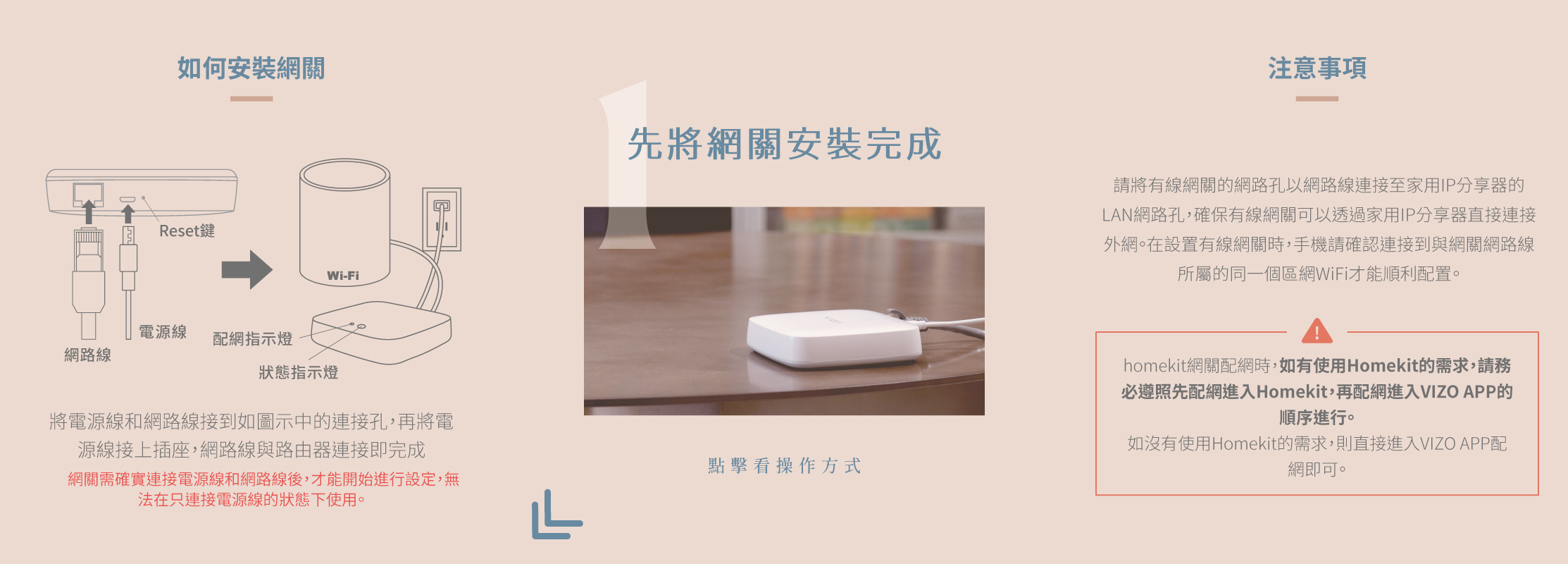
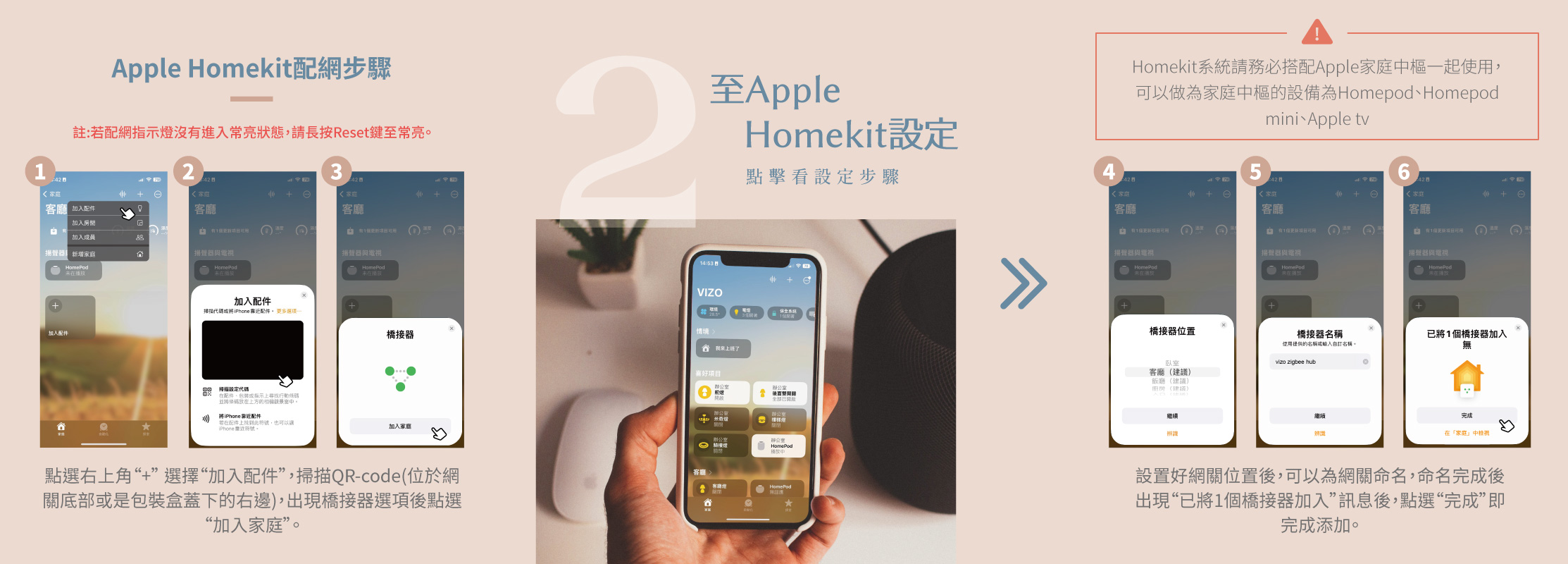
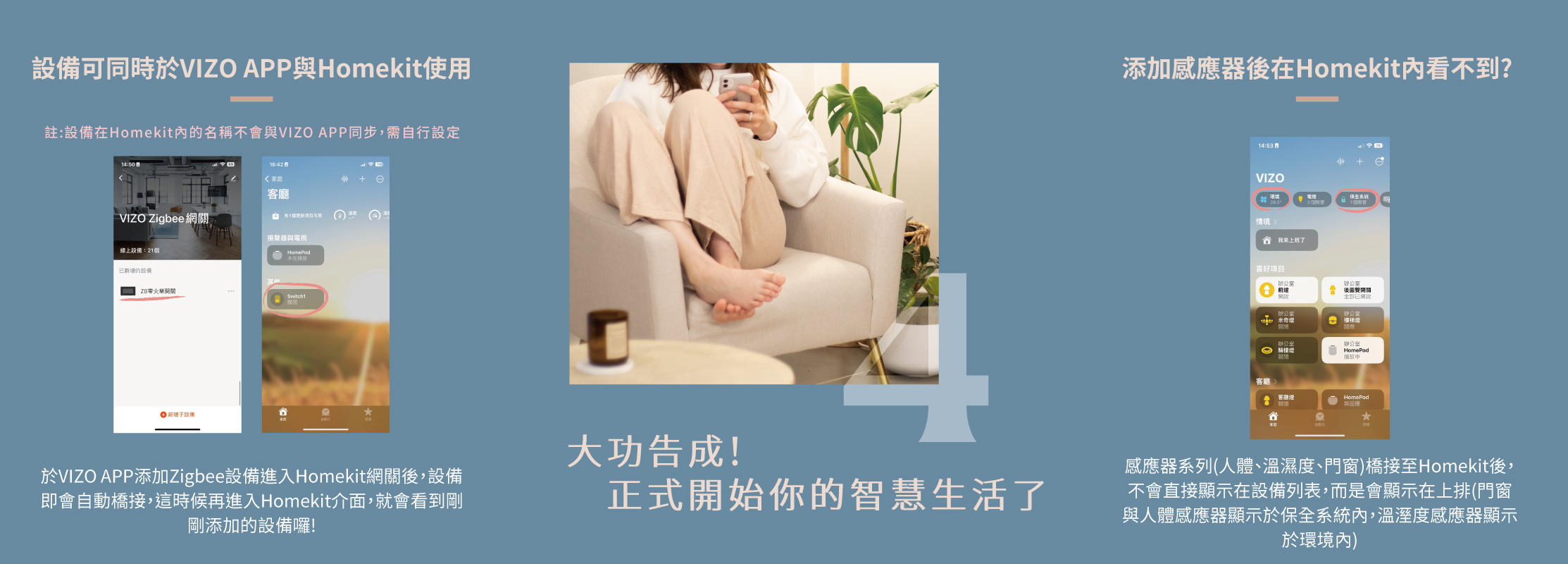
可以將Zigbee子設備橋接至Apple Homekit的
👉Zigbee Homekit有線網關👈


💡通過Apple原廠認證,使用更安心
💡支援Apple Homekit、Google Home雙系統,再也不怕家人因為系統不同而無法使用


VIZO Zigbee Homekit有線網關將在「嘖嘖募資平台」隆重登場
現在填問卷,還能搶先獲得嘖嘖專案專屬100元折價券喔!🤩

⠀⠀

問卷開放時間: 2023/2/8~2/15
立刻手刀前往填問卷

做自己最自在

最近看見好多朋友都到國外旅遊散心~

對於即將到來的年假,你是否也安排到哪裡走走度假呢?

記得小時候總是特別期待過年,穿的暖和漂亮給各家長輩拜年

坐在一起圍爐說笑和兄弟姊妹通霄打麻將,非要早上了才肯回去睡

嘻笑打鬧到喉嚨沙啞,過一次年總是開心盡興,累積後續生活裡的能量

隨著年紀漸長,各自有不同的安排和責任,大家能完整相聚的機會越來越少

不管能相聚或想獨自放鬆休息,我想都是你能給自己最好的充電

今年,不管你的安排是什麼,透過VIZO智慧開關,可以讓你即使人在國外也能一手操控不用擔心是否忘了關燈而浪費電,或是偶爾亮個燈營造有人在家也能保護居家安全;甚至你只想在家?那也完全沒問題~躺在沙發上一聲令下,場景模式隨你切換,做自己最自在!

#弈碩科技 #新年快樂 #VIZO智慧開關

VIZO Zigbee 單火線版[一般版] 智慧開關詳細說明

目錄

簡介

VIZO Zigbee智慧開關[一般版]

免中性線,獨家專利,首款嵌入式牆面有支援一~六面板的智慧開關

不可與傳統開關搭配雙切,需兩邊都更換成智慧開關。

產品介紹頁面↓

如預計搭配與傳統開關雙切,請切換說明頁面↓

安裝配線

▲安裝說明書

單聯-單、雙、三開關

雙聯-四、五、六開關

三路雙控/雙切

▲影片安裝教學

VIZO Zigbee單火線智慧開關 / 安裝配線說明 / 傳統開關也能輕鬆升級 / 專業水電更換教學 / 單火線開關如何安裝『 ft. 水電爸爸』

教學說明

1.VIZO帳號註冊

使用VIZO產品第一步就是 先下載弈碩智能APP,並完成註冊,才能開啟你的智慧家庭喔!!

連結:

2.配網

Zigbee系列商品須搭配網關才可以使用喔,添加網關設備,網關配網簡易影片點擊下方連結按鈕查看

**Zigbee智慧開關配網前,需先確定網關已經有添加進去APP囉

▲使用手動添加 – 圖片設定教學

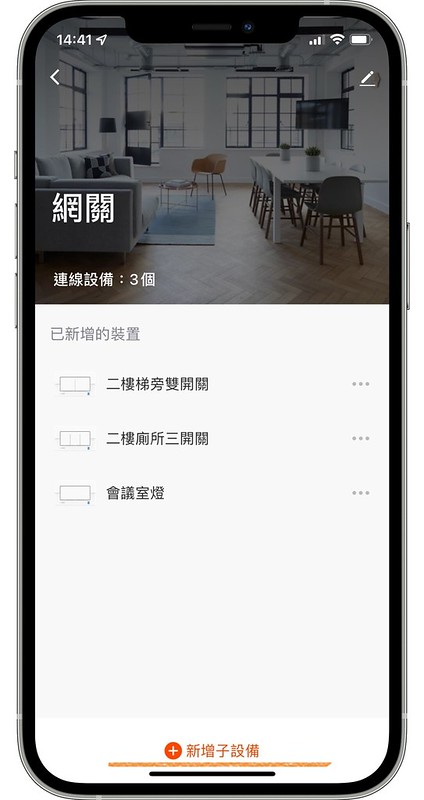
Step1. 進入預設添加的網關,點選下方”新增子設備”

Step2. 確認”指示燈在快閃”

▲使用手動添加 – 影片設定教學

3.三路雙控

三路雙控開關需要兩邊的開關都更換成智慧開關,剛接線未配網的狀態時會無法動作,需要設定好”多控關聯“之後才有辦法控制,包含手動、遠端、聲控

點擊下方按鈕查看完整說明

4.一鍵執行

點擊下方按鈕查看完整說明

5.自動化

點擊下方按鈕查看完整說明

6.語音聲控

點擊下方連結查看完整說明

Homekit

Siri捷徑

Google home

7.其他設定

更改設備名稱

1

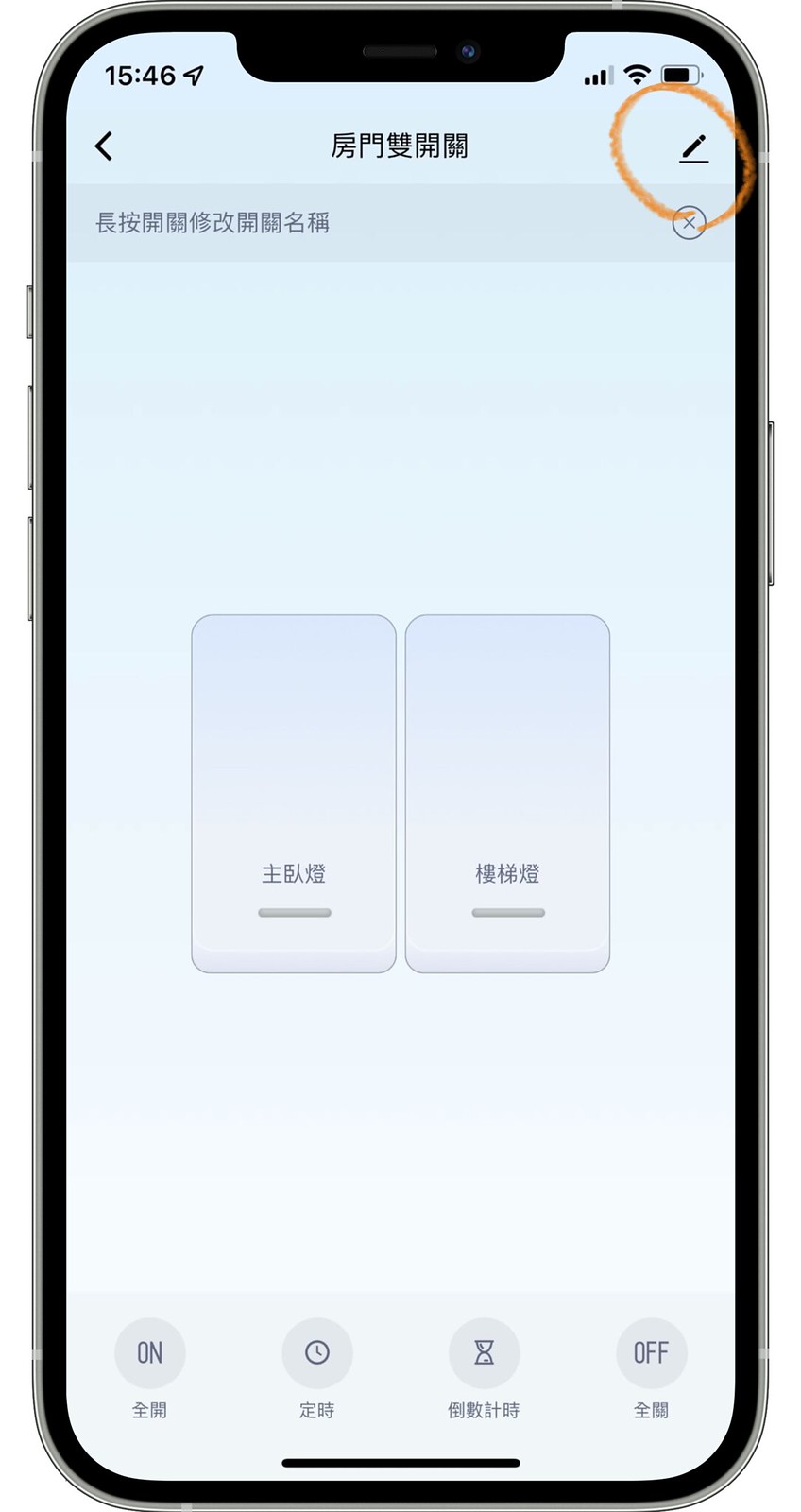
Step1. 進入開關後,點選右上方的筆

步驟畫面

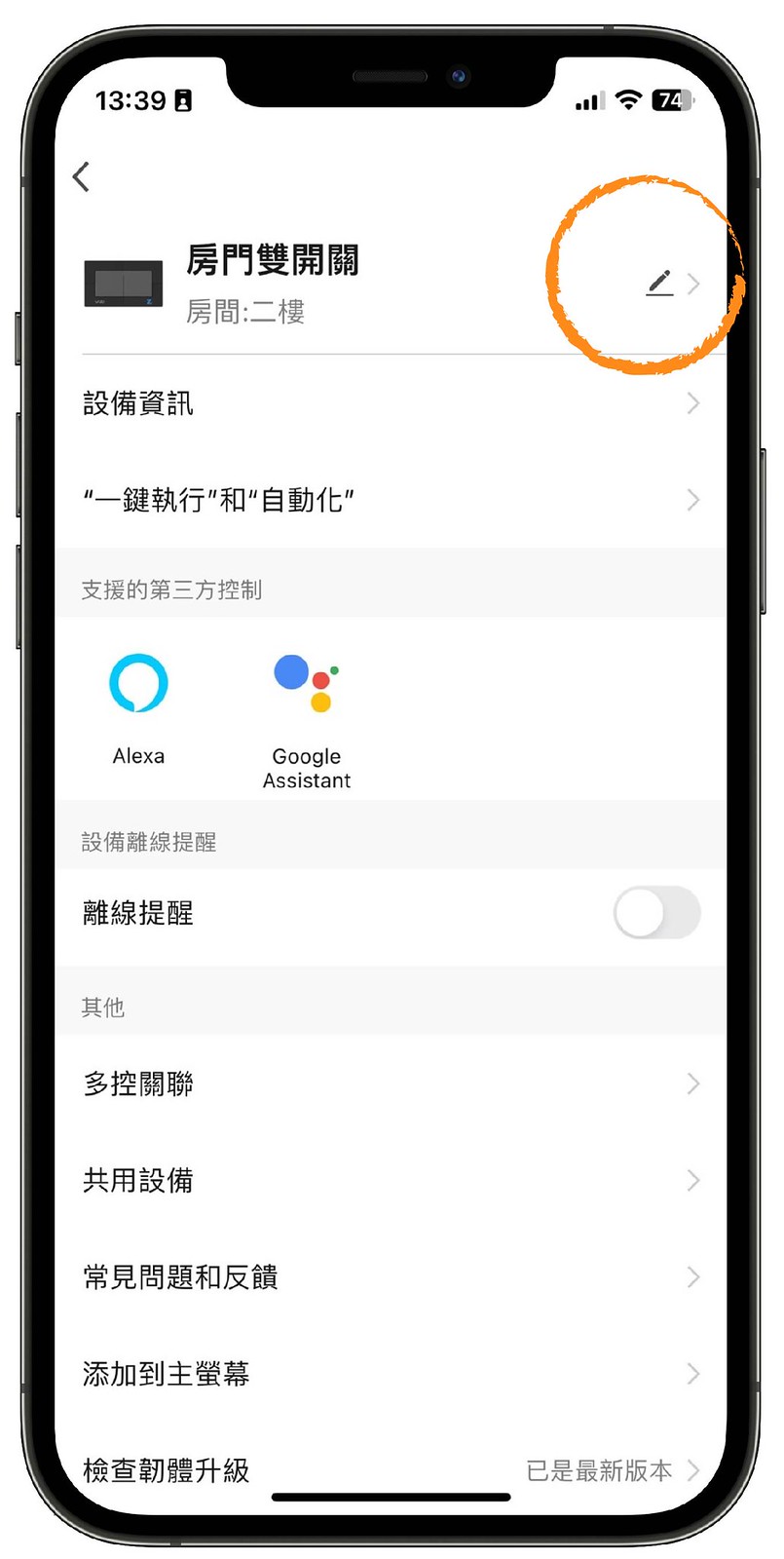
Step2. 點選開關名稱旁的筆,進入編輯


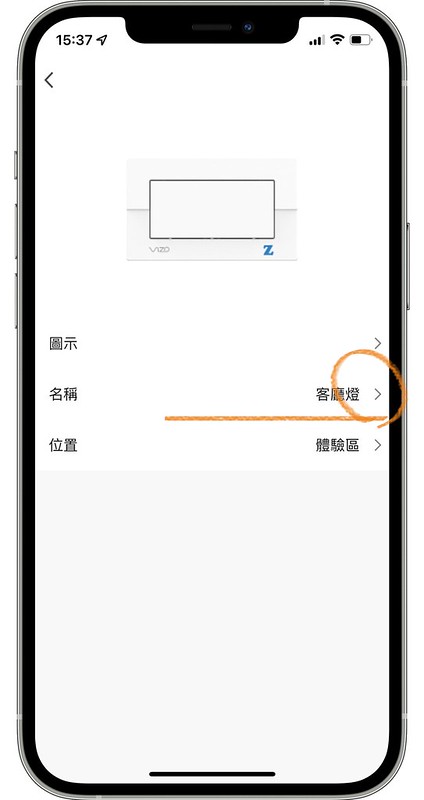
更改 名稱→

Step3. 選擇第二行列,進入編輯名稱

Step4. 選擇第三行列,進入編輯配置房間位置


←更改 位置

設備共享

步驟畫面

Zigbee版本設備無法進行單一設備的共用分享
如遇到需要分享設備給其他使用者,僅能透過家庭共享的方式,將設備分享出去

教學可參考下方連結

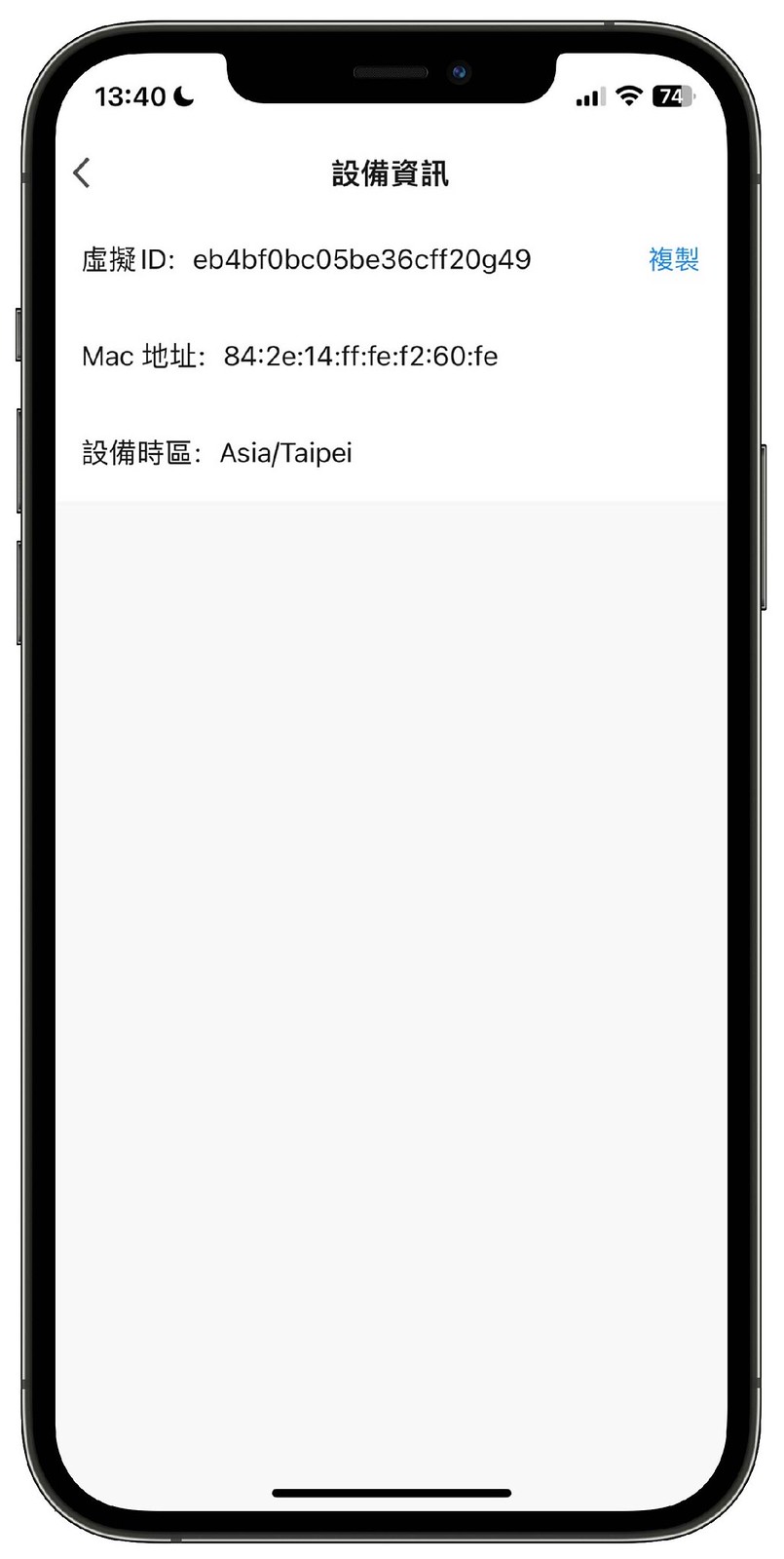
設備資訊(設備ID)

步驟畫面

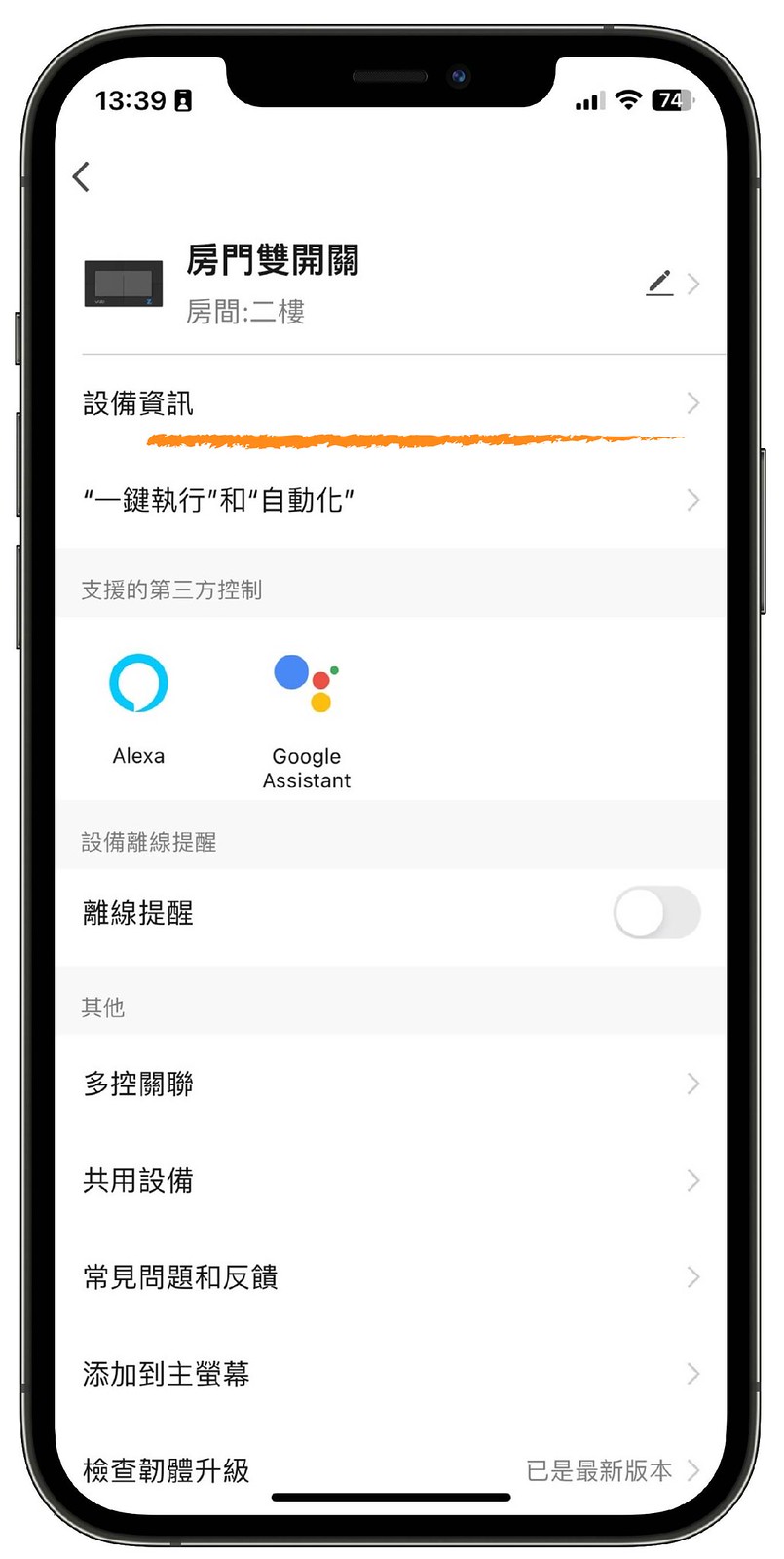
Step1. 進入設備資訊

步驟畫面

Step2. 這裡可查詢設備ID

定時/倒數計時

定時

定時

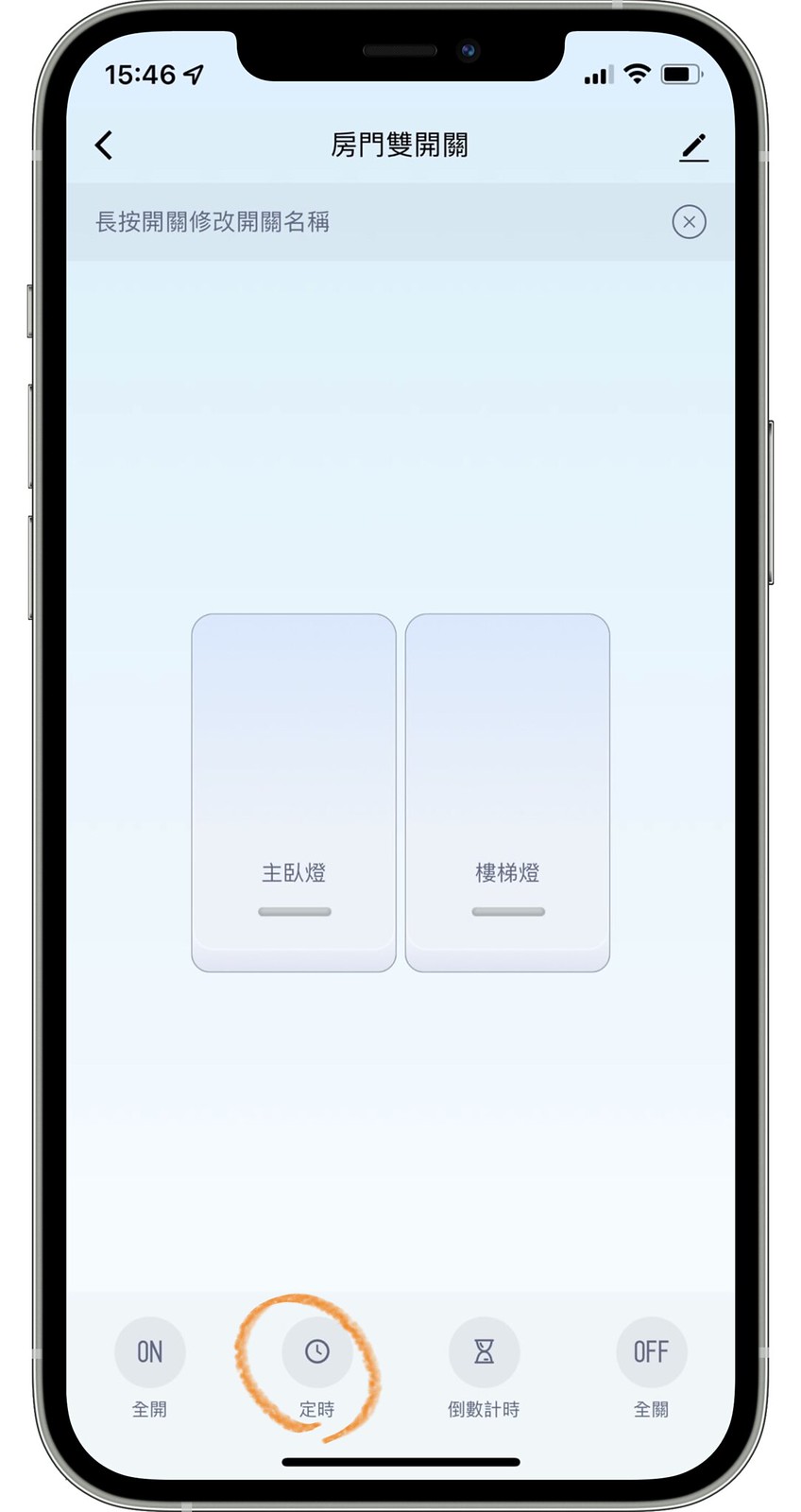
Step1. 進入開關介面點選下方的”倒數計時”

步驟畫面

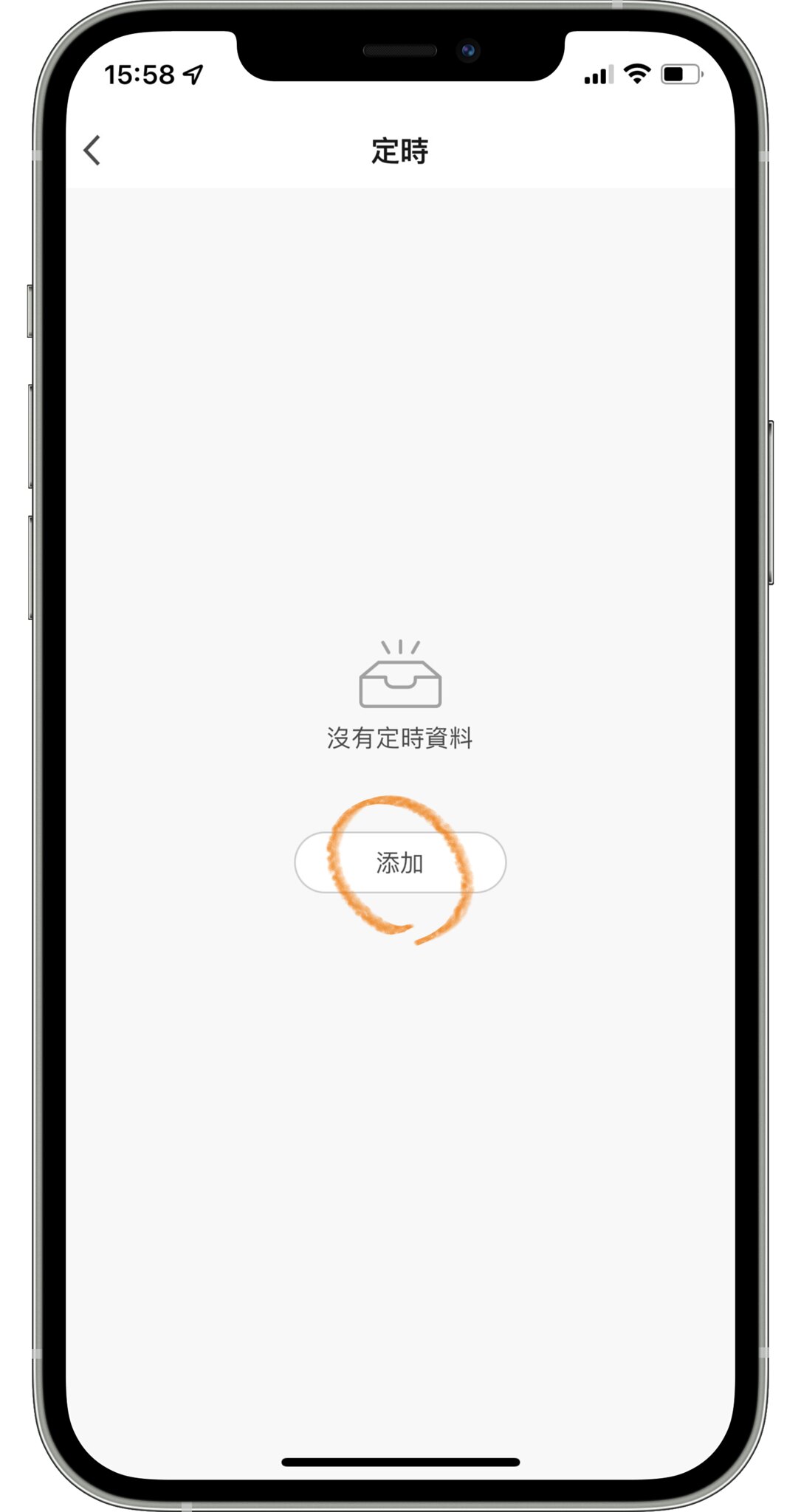
Step2. 點選”添加”

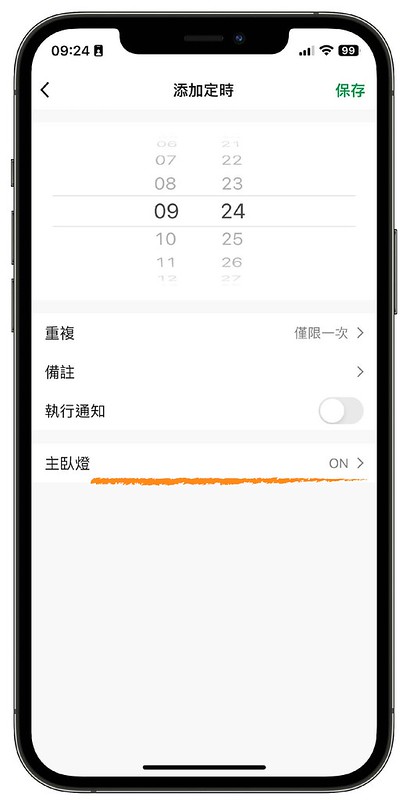
定時添加

Step3. 打開此功能

步驟畫面

Step4. 選擇預期連動的時間

步驟畫面

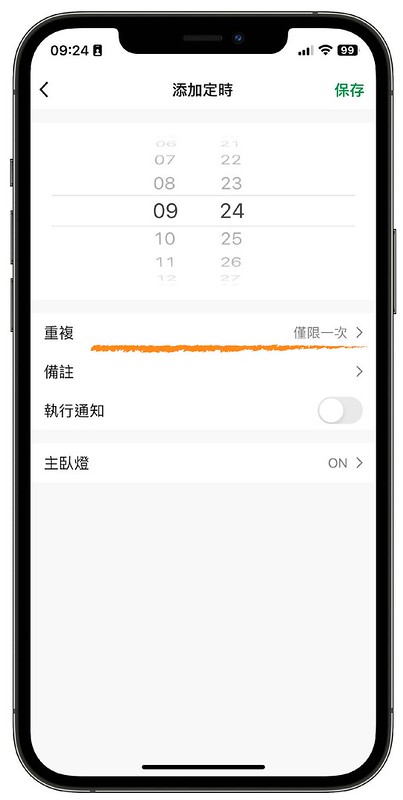
Step5. 設定週期,例如每周一,每周一到五(平日),若是僅限一次

步驟畫面

Step6. 是否執行時跳通知,是的話請打開,否的話則選擇關閉狀態

步驟畫面

Step7. 設定設備狀態!!

步驟畫面

Step8. 設定好後按保存就完成啦!!

-此設定方式,若電源正常通電狀態,沒有網路的時候,依舊會在設定的時間點執行此設備連動的動作喔

-此設定方式也可以透過智能-自動化的方式設定喔
條件 – 週期設定
(僅限一次,或是固定每周哪幾天)

任務 – 設備狀態設定

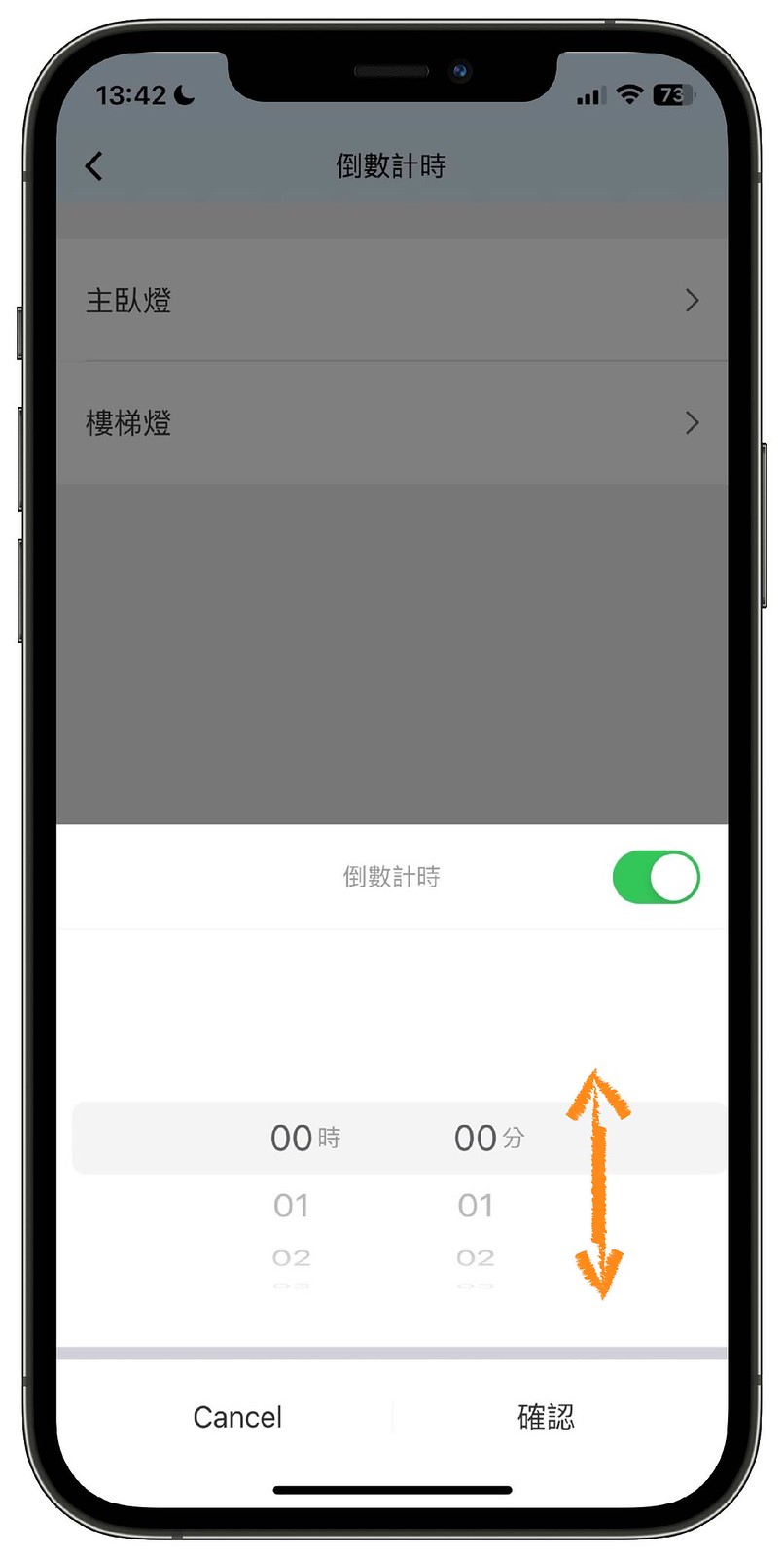
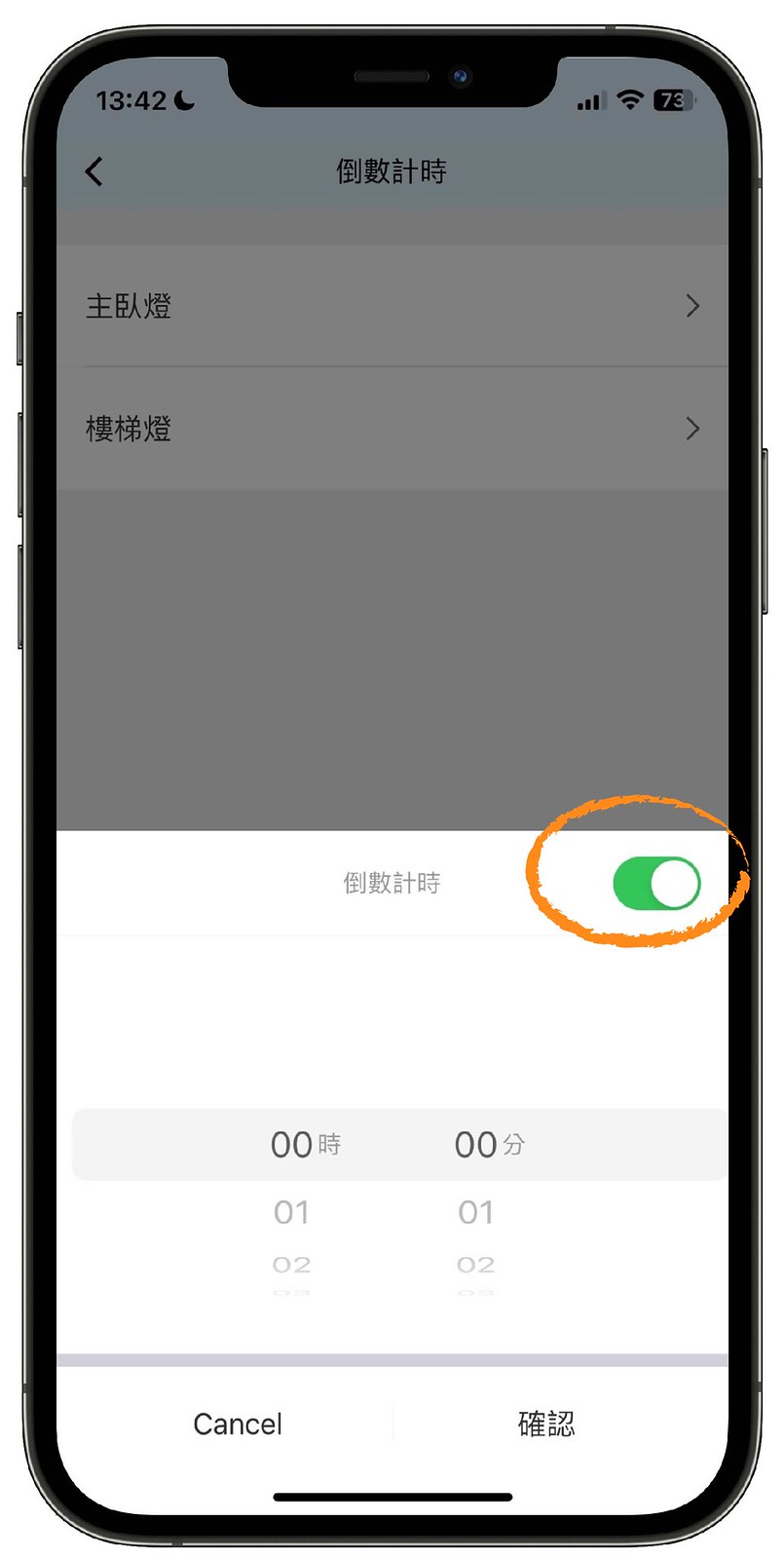
倒數計時

倒數計時

Step1. 進入開關介面點選下方的”倒數計時”

步驟畫面

Step2. 打開此功能

步驟畫面

Step3. 設定時間

步驟畫面

Step4.設定好之後按確定

-此設定方式,若電源正常通電狀態,沒有網路的時候,依舊會在設定的時間點執行此設備連動的動作喔,但若在倒數期間,透過不管任何方式去控制改變設備狀態,將會直接取消此倒數功能

-此設定方式也可以透過智能-自動化的方式設定喔

條件 – 當設備的狀態是開啟時
任務 -1.延時五分鐘  2.設備關

此狀態會呈現,每次當這個設備被開啟時,過五分鐘後會關閉

-此設定方式也可以透過智能-一鍵執行設定
1.設備開 2.延時五分鐘 3.設備關

此狀態會呈現,每次都需直接執行此場景,即可達到開五分鐘後關閉的連動

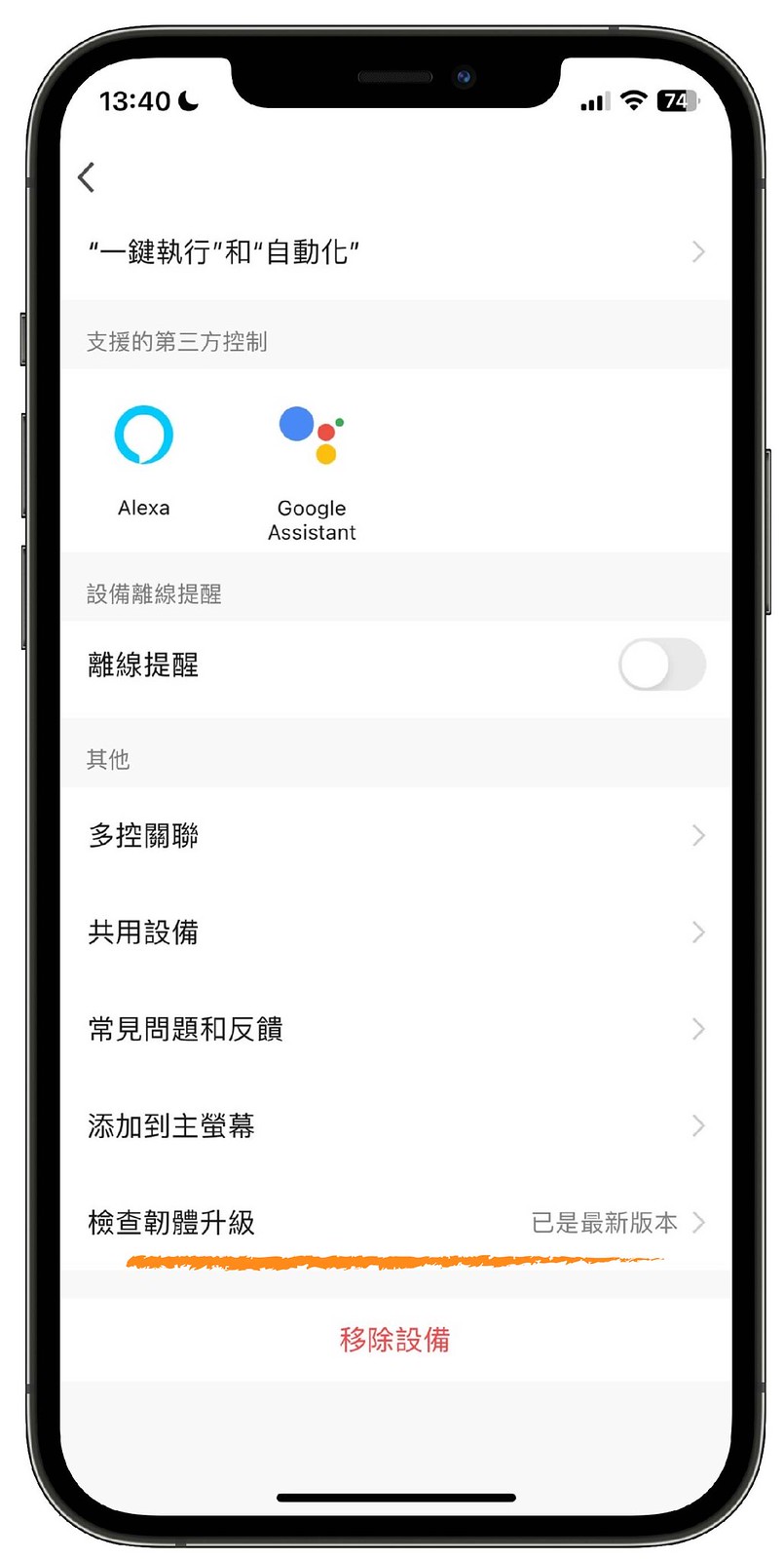
韌體升級

步驟畫面

Step1. 點擊”檢查韌體升級”進入

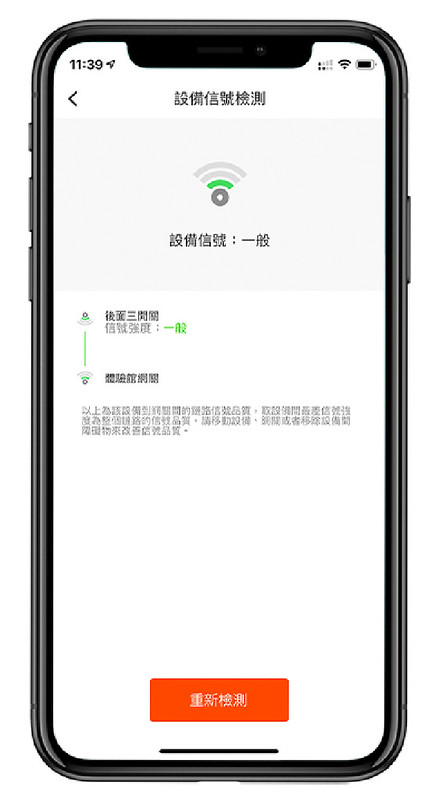
設備信號強度

Step1. 進入”網關”設備

Step2. 選擇測試的設備,點選”…”

Step3. 點選”設備信號檢測”

移除設備

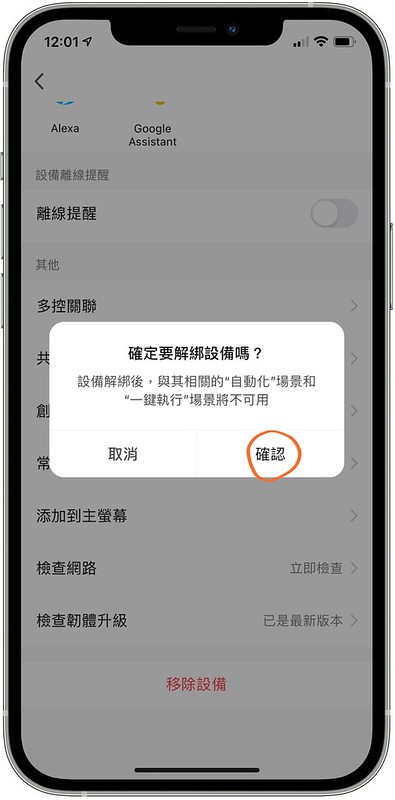
Step1. 移除設備

Step2. 選擇解除綁定

Step3. 點選確認

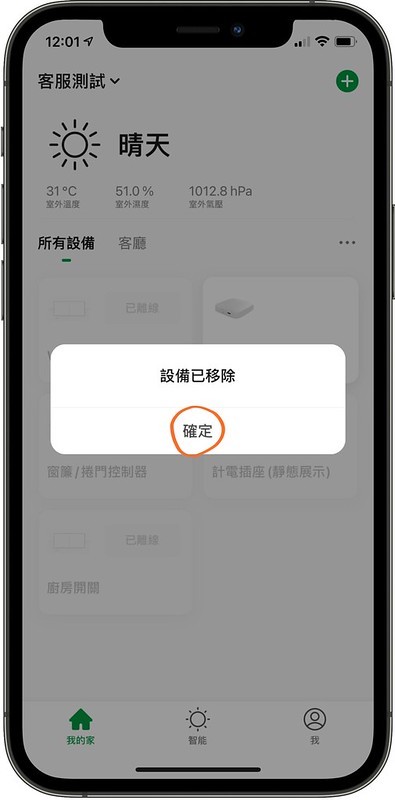
選擇”移除設備”,將會保留原先的內部的設定,例如名稱

若要完全清除設備資訊或設定,可點選 “解綁並清除資料”

Step2. 選擇”解綁並清除資料

Step3. 點選”確認”

Step4. 點選”確認”

Q&A

其他資訊或產品相關常見問與答

以上手機操作介面皆屬參考用,以實際操作畫面為主