
-休假公告-
9/9~9/11
中秋連假
祝大家中秋節快樂~~😍

*體驗館休息唷
*客服暫停
🥰祝大家假期愉快
#中秋節快樂 #體驗館公休 #連假
-休假公告-
9/9~9/11
中秋連假
祝大家中秋節快樂~~😍
*體驗館休息唷
*客服暫停
🥰祝大家假期愉快
#中秋節快樂 #體驗館公休 #連假
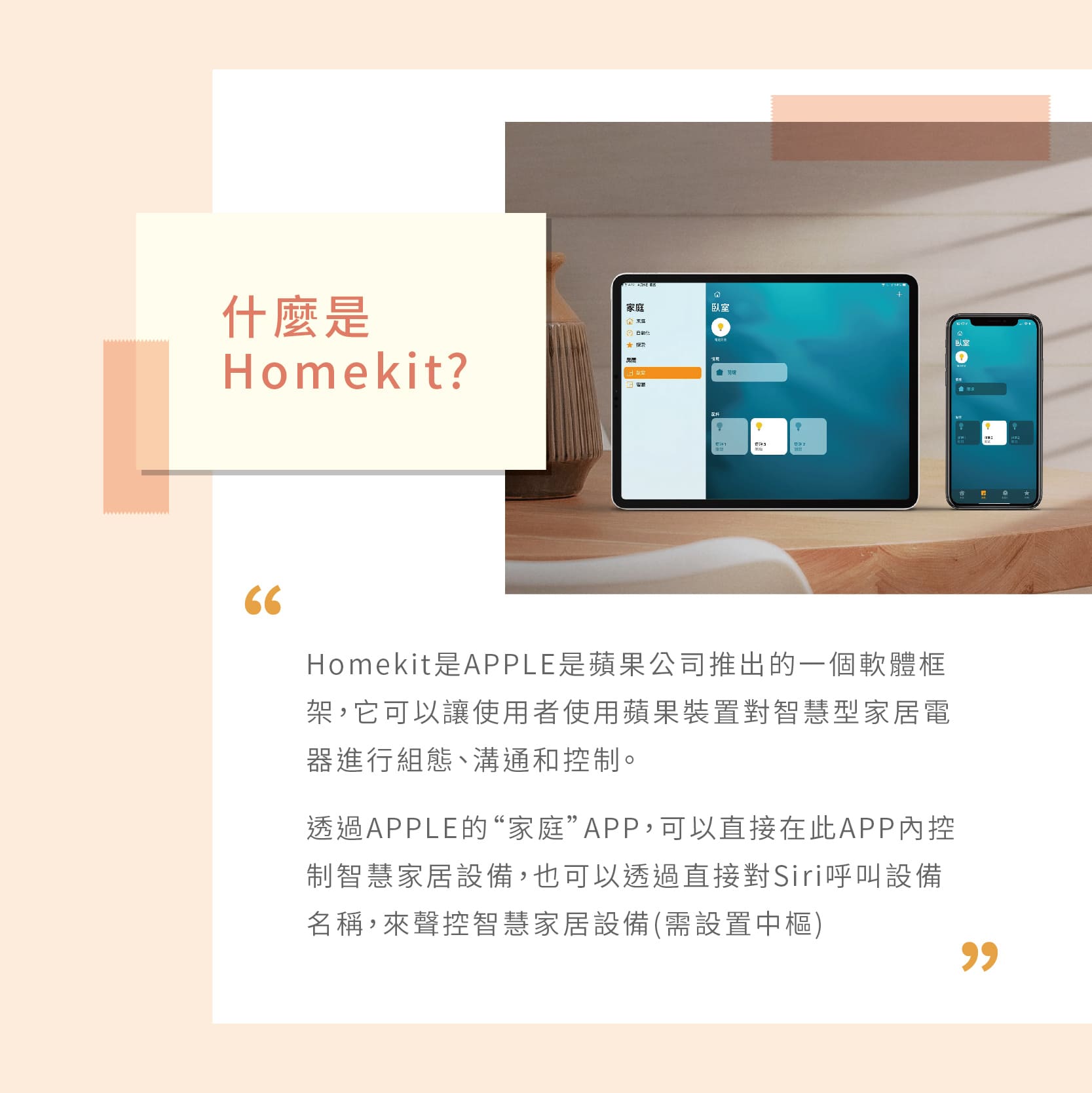
建置Homekit智慧家庭,除了需要選購有Homekit授權可支援的產品設備之外,還需要建立家庭中樞!!且需與設備連接在同一個WiFi網域內
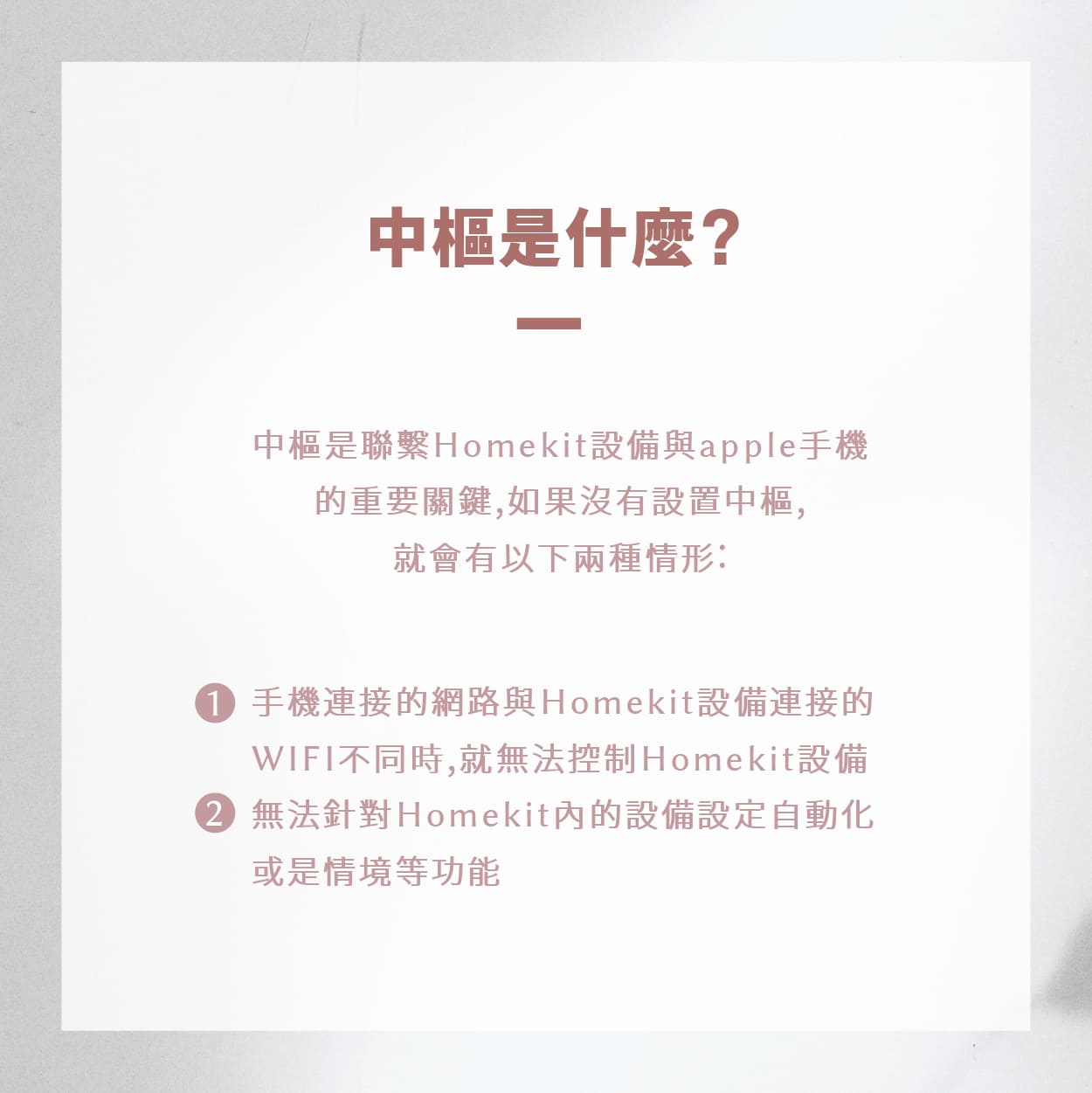
很多人跟小編說:
買了HomeKit 網關之後不是就可以直接連上HomeKit使用了嗎~
那”家庭中樞”要幹嘛呢??
這都會是需要有一個「家庭中樞」才能達成的喔!!
那到底什麼可以做「家庭中樞」呢 ?
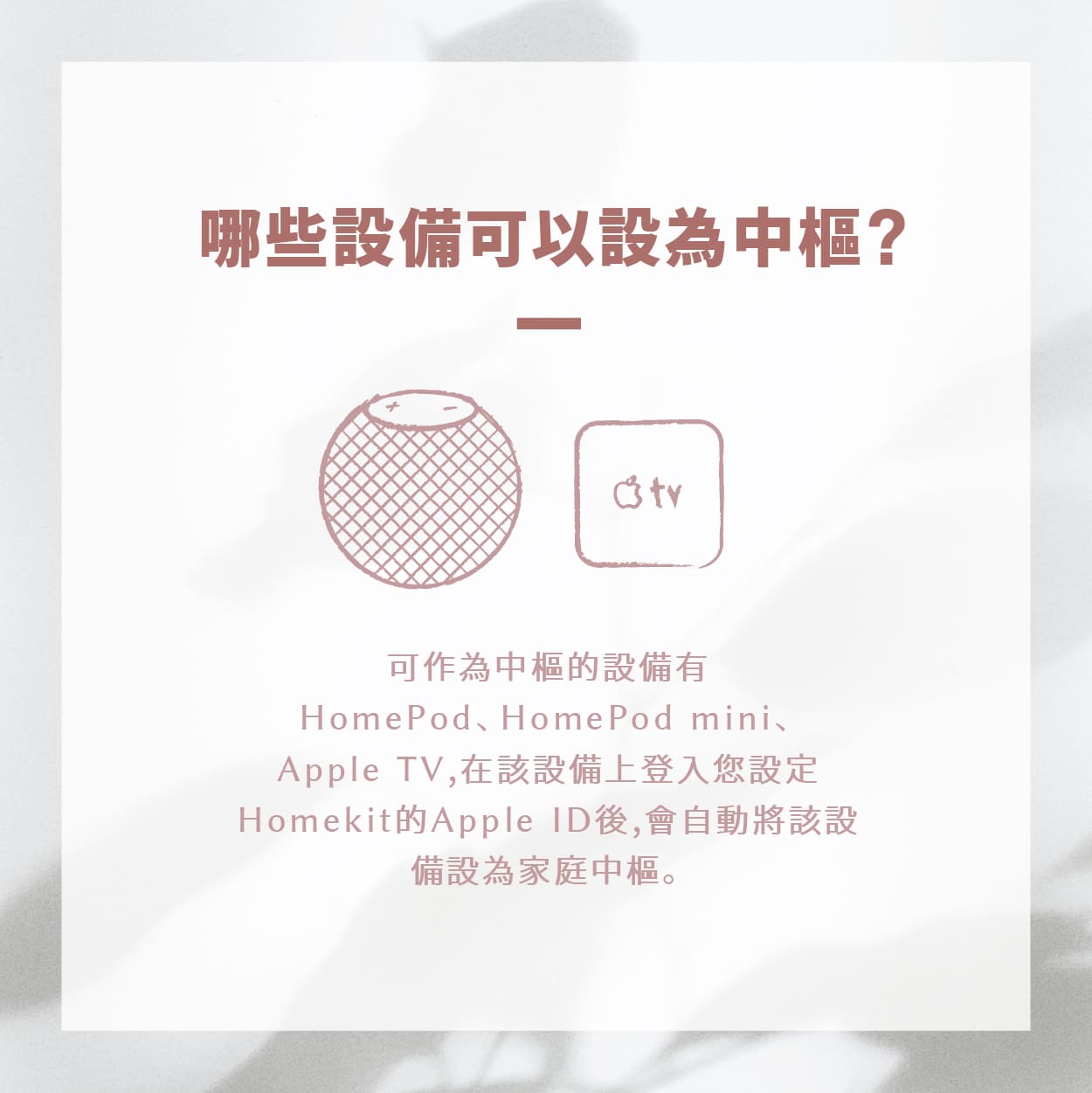
Homepod、Homepod mini或Apple TV 皆可作為Homekit的家庭中樞唷~
那沒有中樞會怎麼樣呢?
若沒有中樞的話,除了在”家庭APP裡”或”手機裡喚醒Siri”來控制設備的開跟關之外,就沒有其他功能了,不能定時,不能遠端遙控,不能連動,不能做回家情境
而且!!
設備與你的手機連接在不同的網路時,設備就會一直出現”無回應”
*HomeKit必須有中樞是原廠Apple設計的時候就是如此,一定要了解喔~

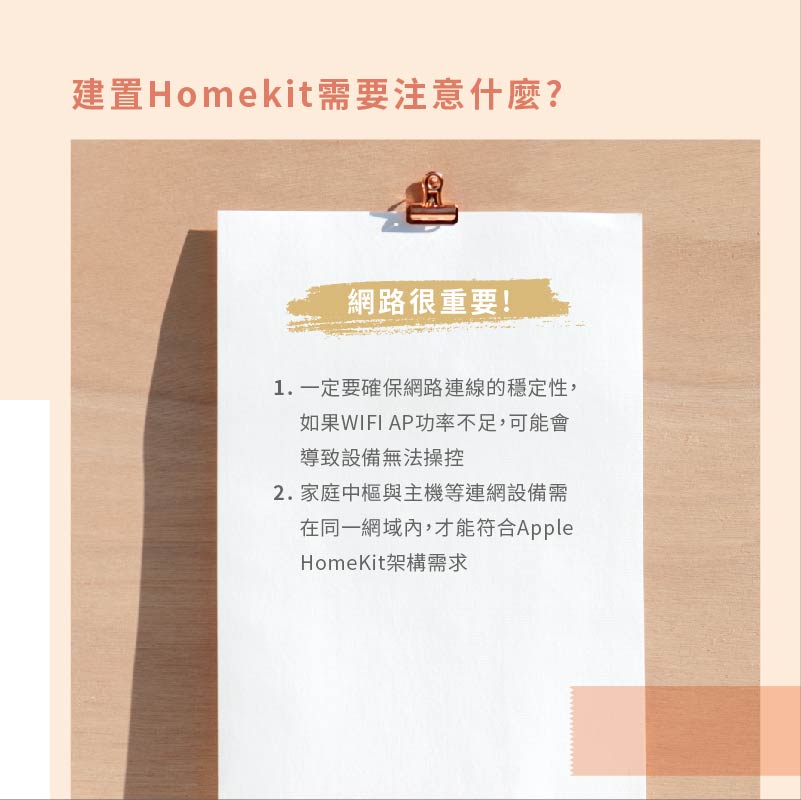
網路的重要性!!
不同台WiFi網路AP,區網則不同,若是家中因某些因素架設多台網路AP,建議將家庭中樞與智能連網設備統一在同一個網路AP底下做設定
注意!! 若是您的家庭中樞是用A網路區網做添加,但是其他設備是用B網路區網做添加,這樣的狀況一樣是無法使用的,就算手機跟設備是同時是連上B網路區網一樣是不行的唷
舉例來說:
我的Homepod添加時是配網到 “VIZO123” 的WiFi網路
後來因為我的設備離這個網路比較遠,所以我就把他連網在離他最近的WiFi裡面
我的開關設備添加時是配網到 “VIZO1F” 的WiFi網路
添加成功後,他就會出現無回應的狀態,現在手機是跟設備一樣都在”VIZO1F” 的WiFi網路底下也還是一樣
以Homekit家庭的部分來說,一個家庭裡面所有添加進入的任何設備裝置等,都必須符合Homekit需要在同一區網的要求,若未達此條件,會造成Homekit智能設備不容易配網以及配置後會發現設備無回應的情形。

醫護軍警消 感謝有你💖
這段日子有好多人在社會上的各個角落為我們辛勤奔波
讓弈碩致上誠摯的謝意,感恩回饋期望你們的生活更貼心便利
回家後能夠好好放鬆,享受自己的時間
👯
手刀加入官方Line享優惠 —–


⠀⠀
⠀⠀
活動對象 : 醫護軍警消
活動資訊 : 9 / 1 – 11 / 30
單筆消費滿5000,出示工作相關證件即可享8折優惠
( 限於官方Line下單、一張證件一次優惠 )
⠀⠀
⠀⠀
📌注意事項 :
所有優惠不適用此優惠活動
( 八折就是原價優惠八折 )
🦴Zigbee感應器、情境開關 85折
🦴網關、接線夾、電池不算在活動優惠

此產品需搭配網關才可使用
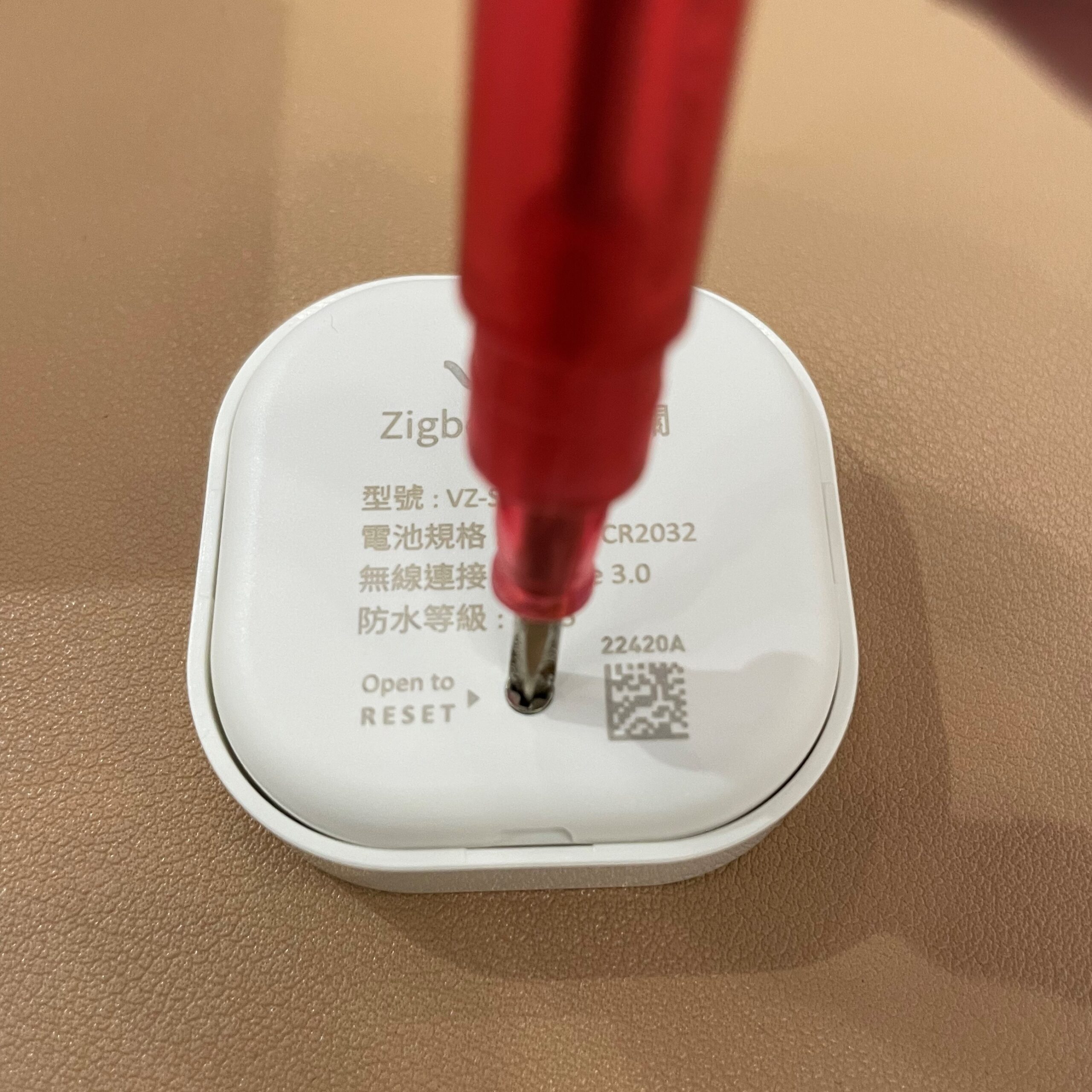
Step1. 先將螺絲鬆開
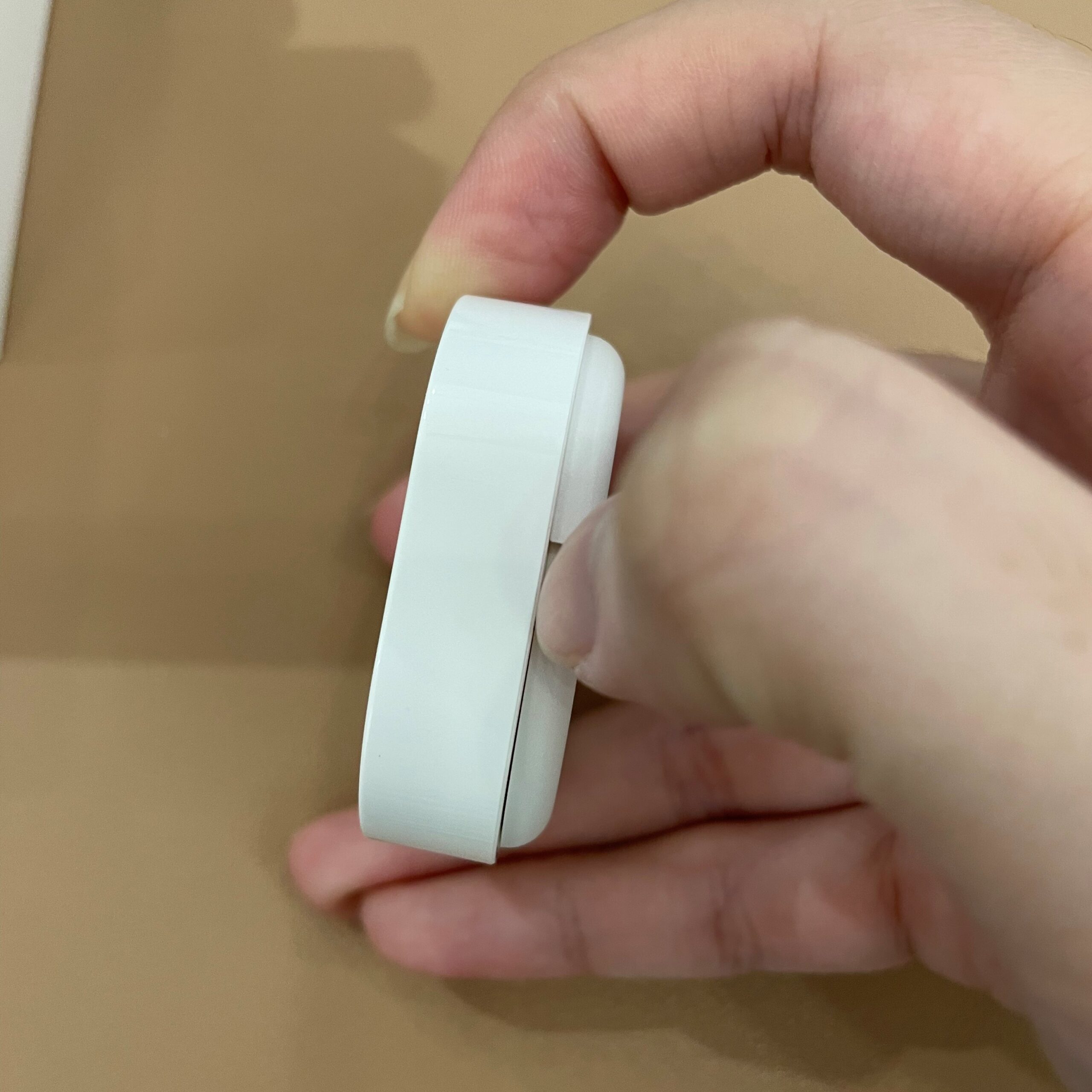
Step2. 從旁邊的缺口輕輕撥開
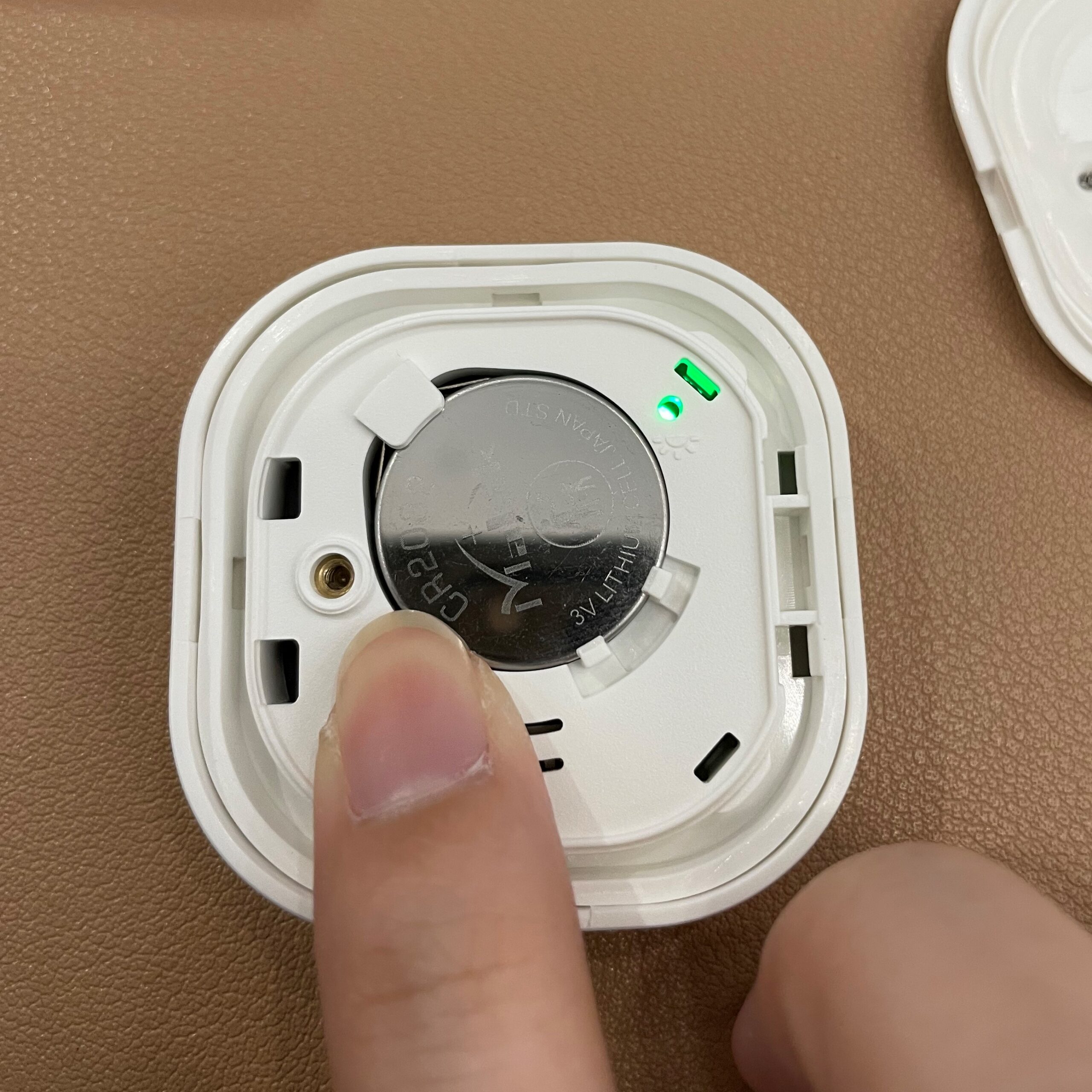
Step3. 找到Reset按鈕,長按約6秒,指示燈從恆亮狀態滅掉後會再次亮起並呈現快閃狀態時放開
進入VIZO APP,找到網關設備後進入,下方添加子設備點選添加


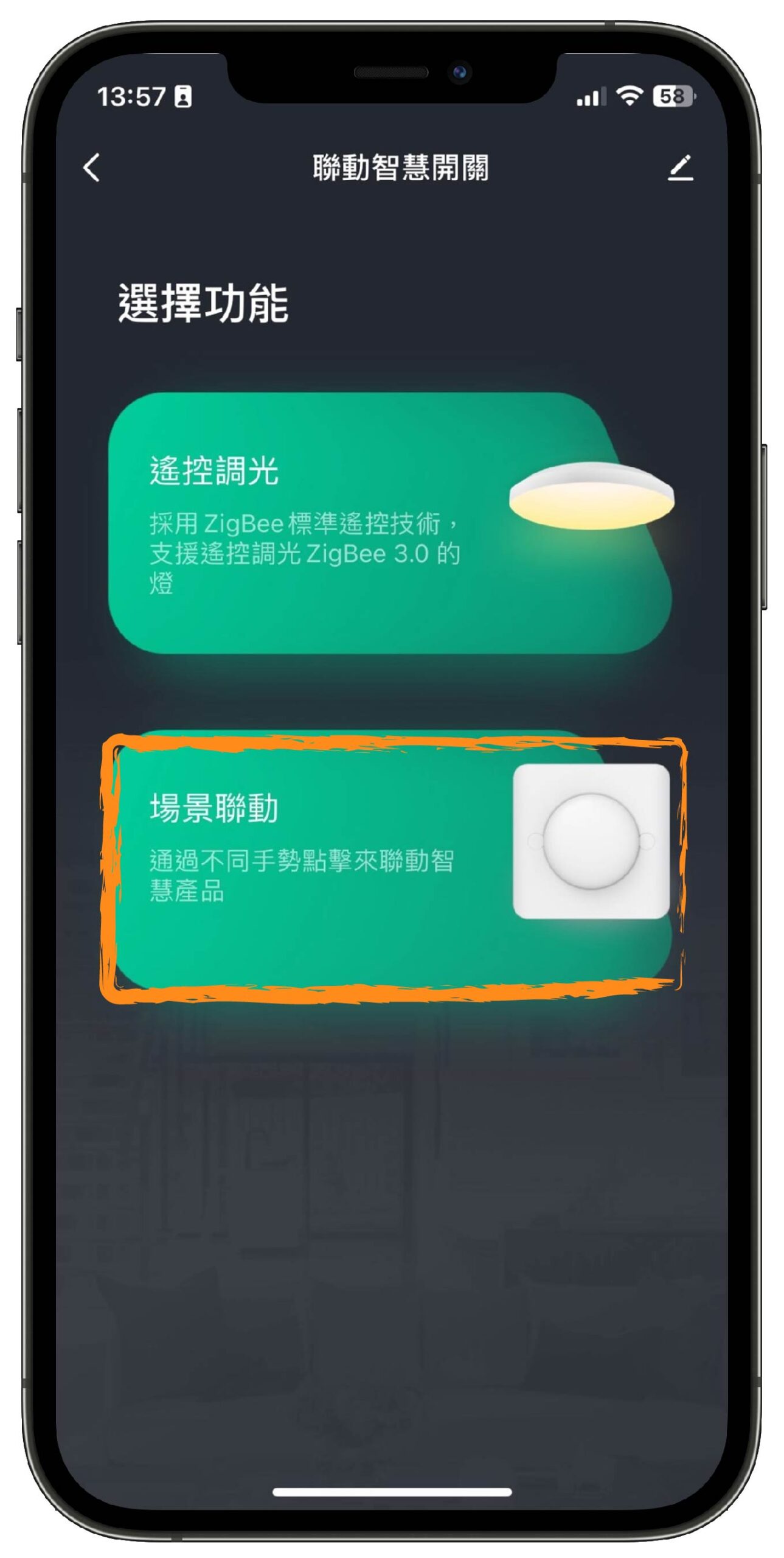
Step3. 添加成功後須切換到場景連動
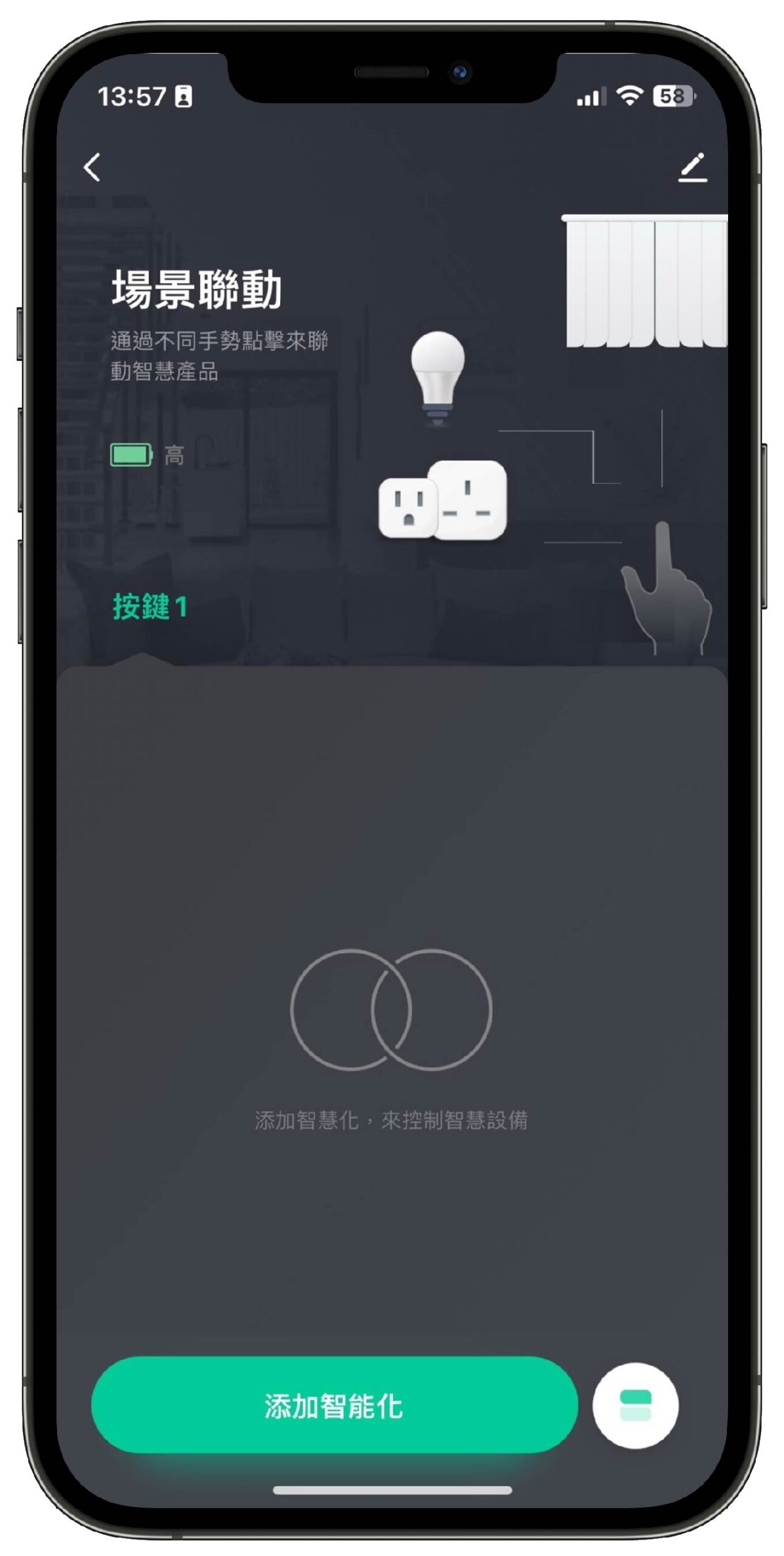
Step4.進入後,即可開始設定與使用囉
*如果是使用Homekit網關的話
在成功添加並切換至場景連動後,就會同步加入homekitAPP介面囉
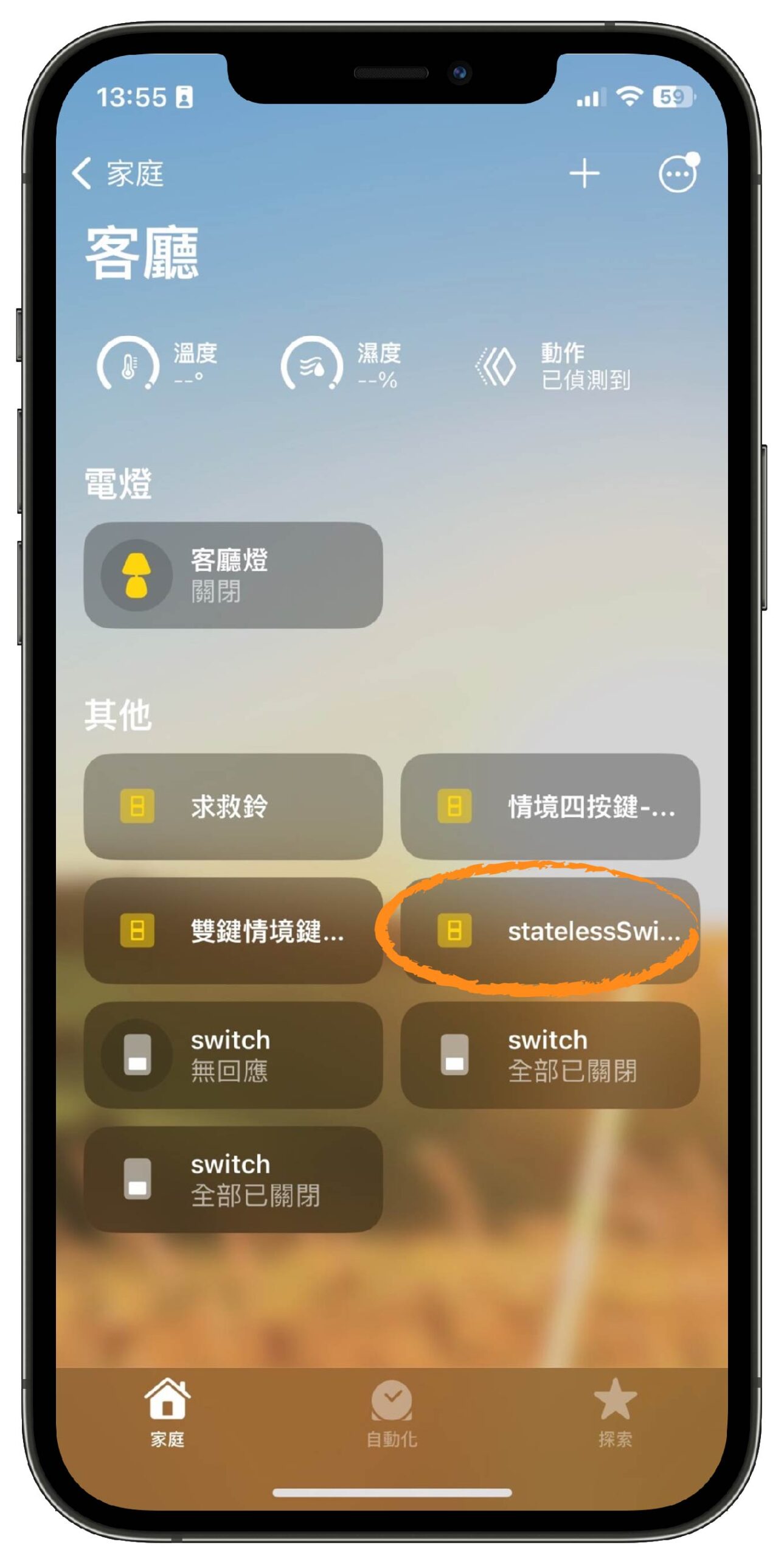
已加入的狀態
設備一開始加入時的位置都是預設在網關設定添加homekit時設定的房間裡面,且名稱也都是設備原始預設的名稱,不會隨著VIZO APP命名而變化,所以建議添加時還是需要一個一個去對應與編輯唷~
例如: 一開始網關添加的時候詢問要放在哪一個房間位置,選了客廳之後,之後添加的設備都會添加進去客廳的房間,後續再自行更換位置與名稱就可以囉
Step1. 先將螺絲鬆開
Step2. 從旁邊的缺口輕輕撥開
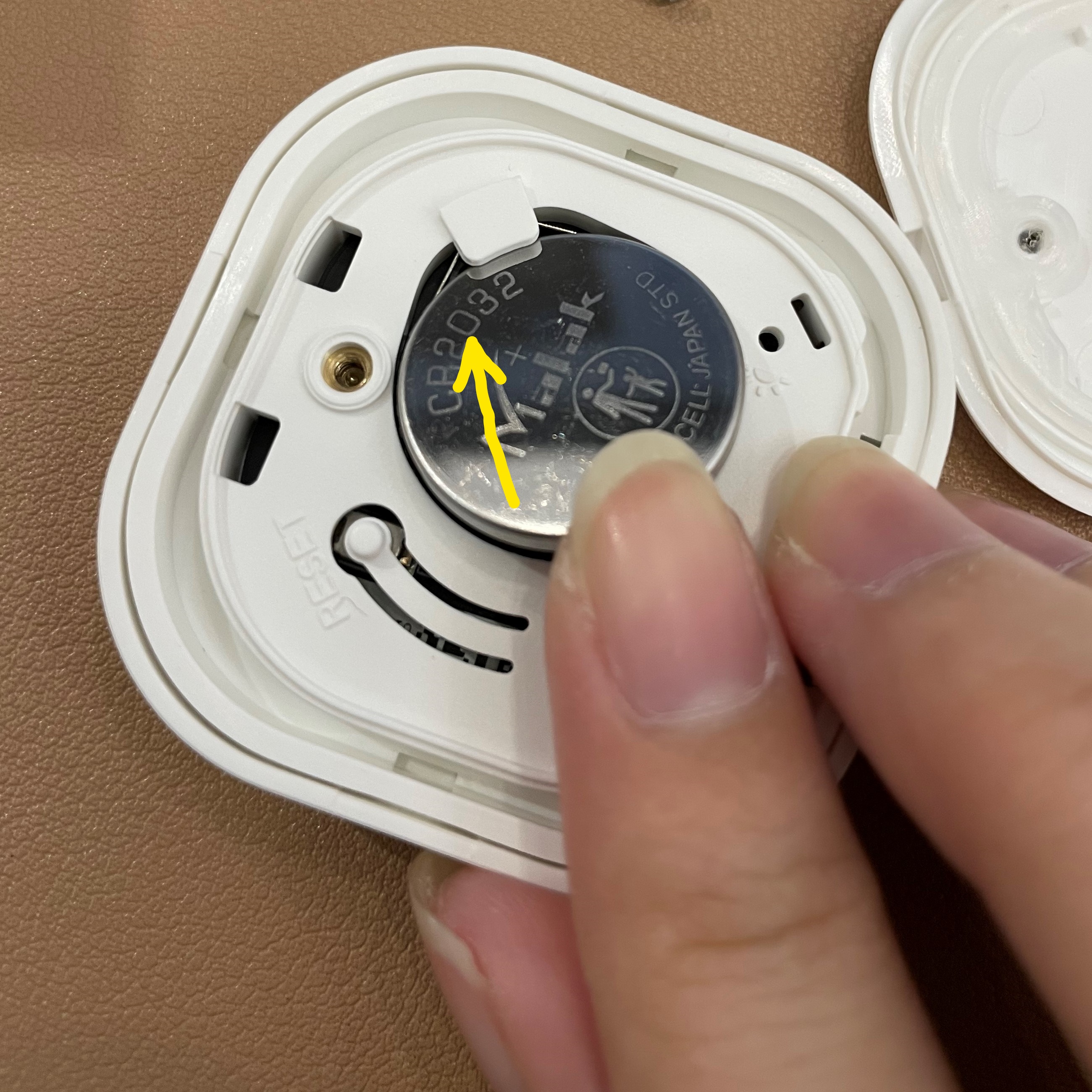
Step3. 將電池照圖片指示方式裝入
還在煩惱父親節要買什麼嗎~~
 vizo特地推出給父親的禮包組合

只要看見家裡到處亮著燈都沒關,跟著路線隨手關燈,往往就能找到兇手!
…… …… ……
⠀⠀
就是老爸!!! 每次走到哪都不關燈!一副不關他的事或是隨便敷衍幾句都不知道要省電費!!
⠀⠀
哼哼~這次有了感應器,即便老爸又忘了關燈,只要他一離開就會自動關燈
⠀⠀
再也不用跟在屁股後面一邊碎念一邊關燈,老爸的耳根子清靜,老媽也樂的偷笑~~

疲累一天的老爸回家後總愛攤在沙發上,喝著啤酒看球賽是他最享受的時光~
⠀⠀
不過要布置舒適的環境要開好冷氣、電扇、準備零食啤酒、打開電視…等等
⠀⠀
一堆不同的遙控器,還總是隨手不知扔到哪去!
有了萬用遙控器,將所有散亂的遙控器整合在一起
⠀⠀
現在老爸只要往沙發一躺,就能用手機一鍵開啟所有啦~~!!
再也不用到處找被他亂丟的遙控器,還能提前設定好想要的風量、速度,老爸現在根本是在沙發上發芽的生物!捨不得離開半步


只要選擇哪種方案最適合家裡的天才老爸,不但是送禮好選擇,還給老爸更便利的生活
這次的組合可以說是送禮自用兩相宜!!
你說~~
老爸會不會不好意思表達他很開心,但半夜想到都在偷笑呢~
而且!這次禮包不但優惠還是限量!!
這次沒搶到,下次可不一定還有喔~~
活動辦法 :
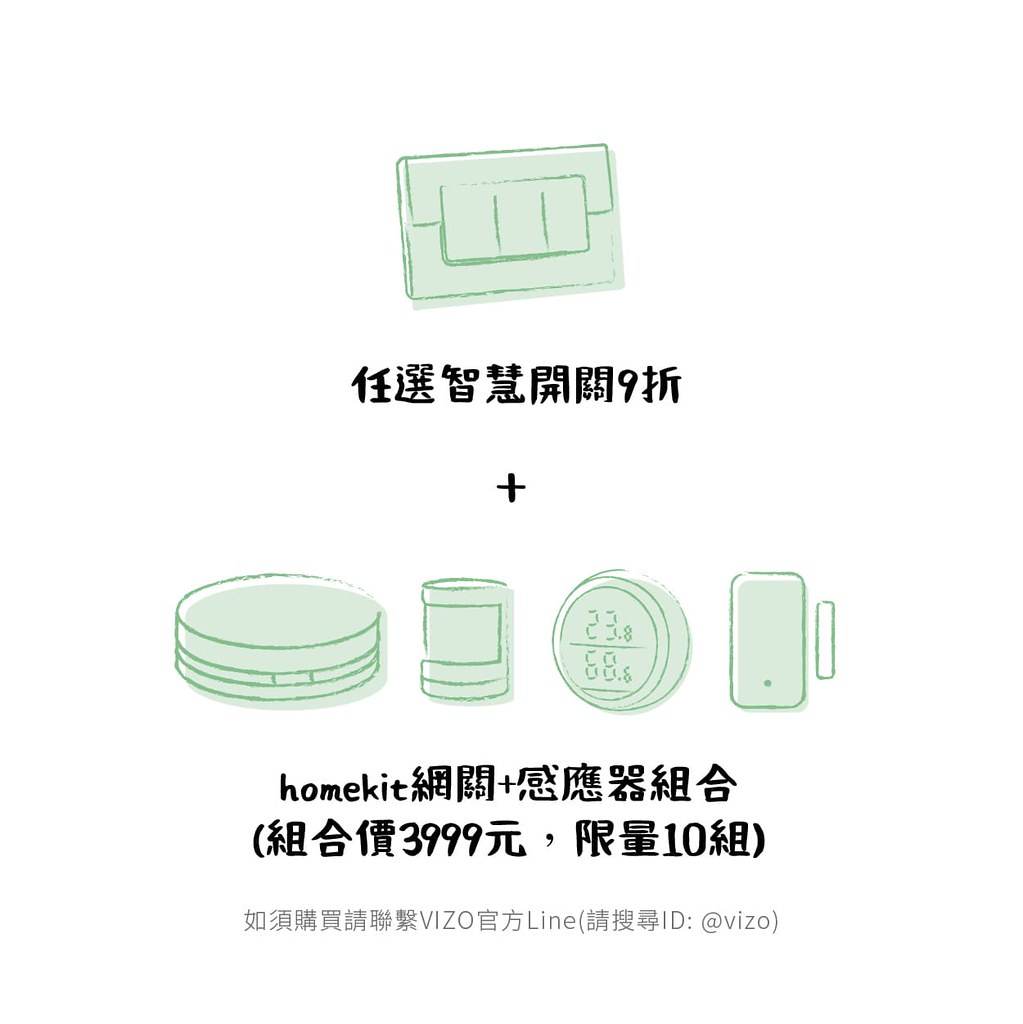
禮包1 : 任選智慧開關9折 +【 homekit網關+感應器組合】
( 任選智慧開關9折 + 組合價3999元 ) — 限量10組
禮包2 : 任選智慧開關9折 +【google無線網關 + 萬用IR + 智慧插座】
( 任選智慧開關9折 + 組合價2899元 ) — 限量10組
活動期間 : 7/28 – 8/10
 手刀加入官方line詢問 : https://lin.ee/HlOIwMz
以前都是租房子的時候,從未想過未來會有一間屬於自己的房子
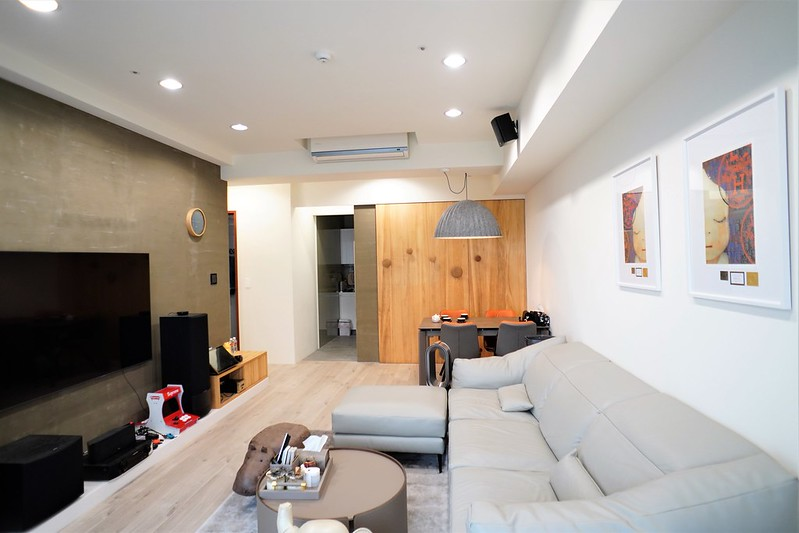
就在後來的人生規劃中,因緣際會的在27歲的時候,也剛好送給自己一個這樣的禮物,現在再回頭看,完完全全就是我喜歡的樣子,簡單、溫馨


在買了房後,全身上下所有戶頭只剩下8000元的我,既徬徨又帶了一點成就感,從買房到搬進去生活的過程中發現,原來不是買房後鬆了一口氣,真正的挑戰才正要開始
從一開始的連找房子要看風水,到後面內部規劃,自己當統包、找水電、木工、油漆工、地板、系統櫃、細清,家具挑選採購,還有智能家電的建置,通通自己一手包辦,全部弄起來還真不是一般的累人
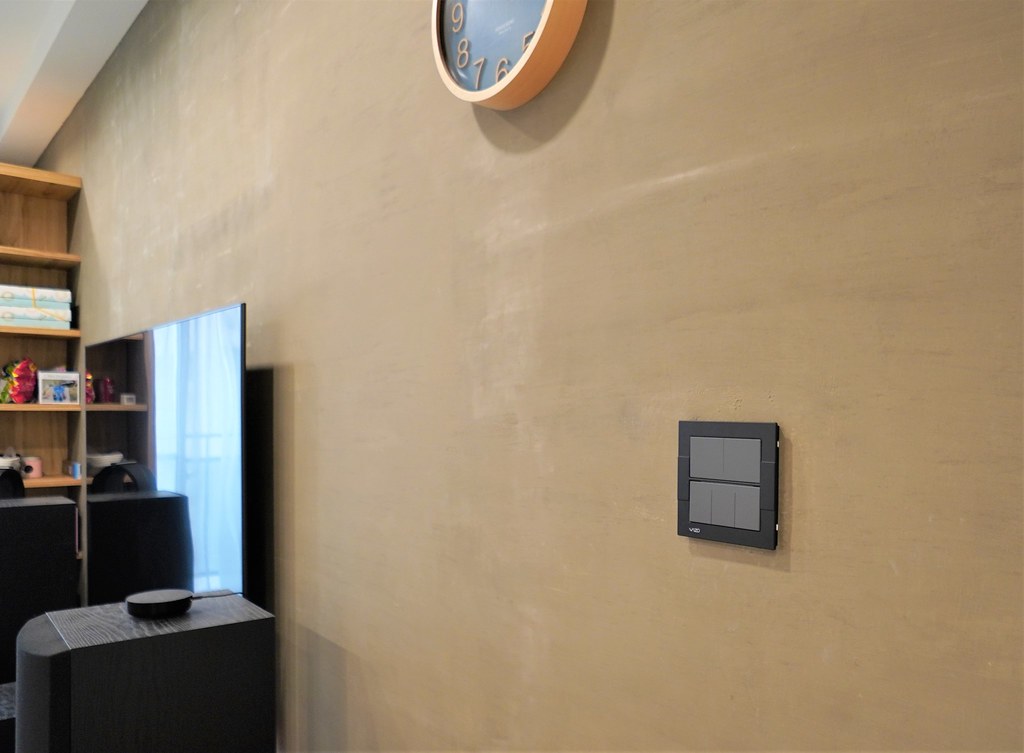
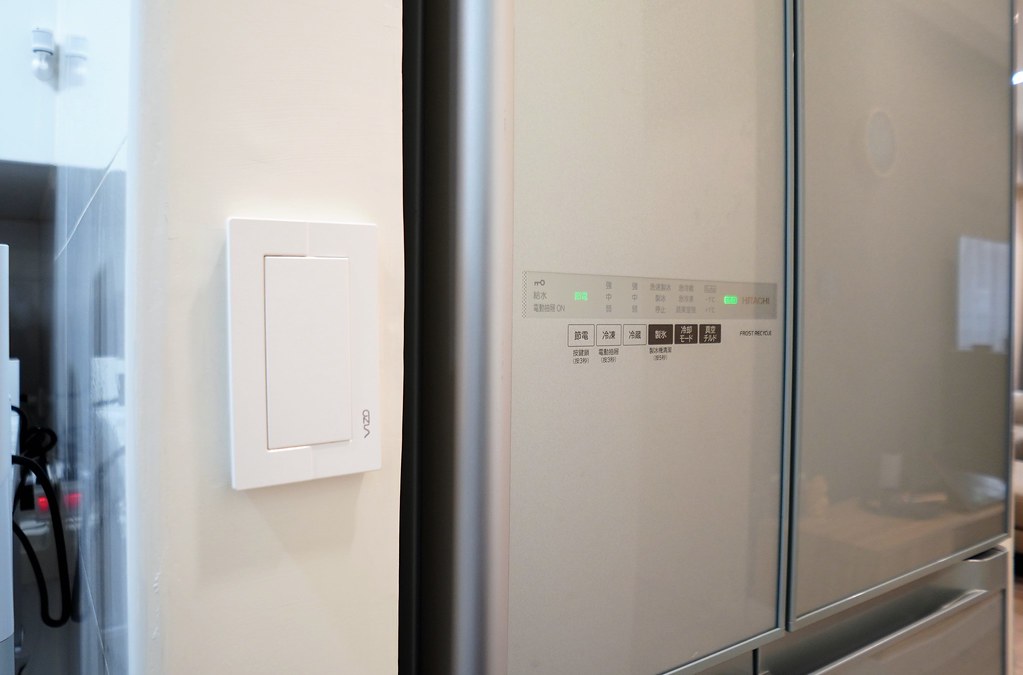
以前在租屋的時候,很多細小瑣碎的事情推積成一件麻煩的事情的時候,總覺得浪費太多時間跟心力,普通的柴米油鹽就夠操心了,當時連睡前要去關個燈都還要猜拳,互相推託才有人去關燈,也總不能讓他亮一整晚吧,當時買房的時候就決定一定要用智能家電,把家裡從頭想到最角落的地方,全都想了一遍有什麼東西是有機會可以用到的,上網做了很多功課,也問了很多親朋好友的想法,最後找到了VIZO弈碩科技的智慧開關,一部分是使用穩定,一部分是需要的按鍵數都有對應的開關,連最難找的五按鍵的開關都有,另外一部份是外觀真是深得我心,有黑色跟白色可以選擇
我們的客廳其中一面牆用了水泥灰色點綴整個客廳的空間,不過也因為這面牆有特別設計,所以在家具、家電的顏色選擇上就多了深色的選項,餐桌選了石板灰,耐磨、耐刮、耐熱又耐髒,沙發選了奶灰的牛皮材質,地毯選了淺灰跟深灰漸層,底下的木地板也選了灰褐色,智慧開關的部分就選用了尊爵黑來做點綴

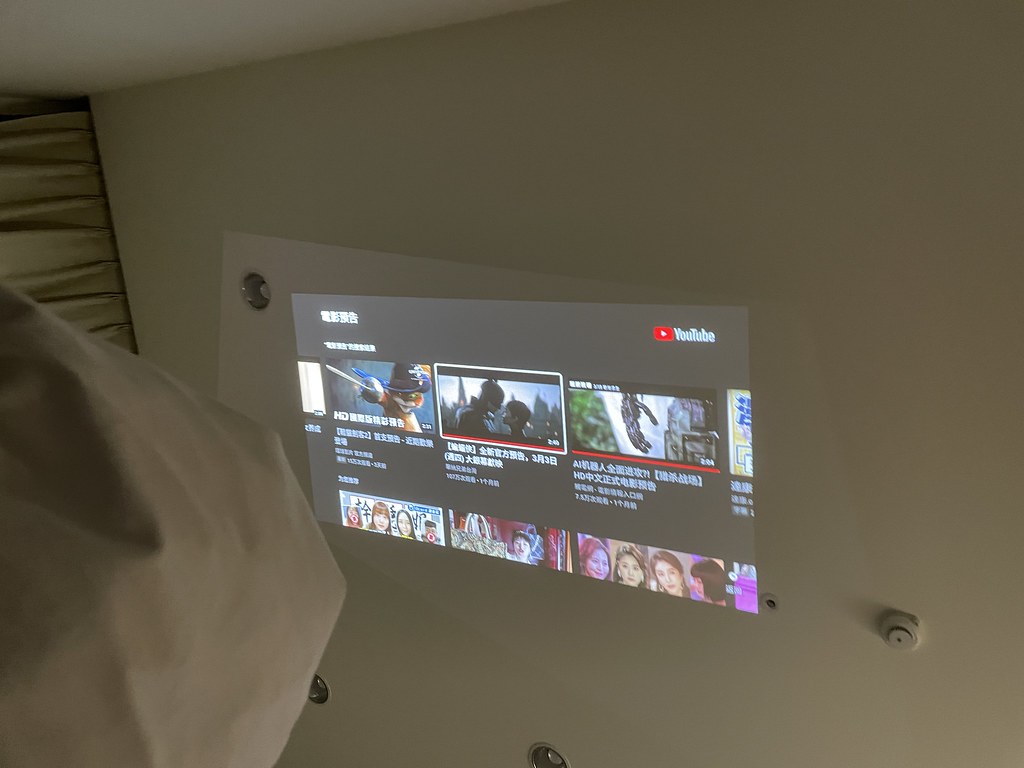
安裝的方式也很簡單,清楚了線路的配置後,依照說明書的只是將對應的線路接上,安裝完成後用手機設定就可以了,一開始的設定可以先依照原來前屋主的配置去做設定,之後因為生活習慣的不同,可以隨時在手機裡面做調整,這是在使用智能家電上讓我最喜歡的部分


智能應用
場景設定
文章內容部分來自 Claire IG貼文轉貼
DIY系列 分享安裝體驗心得
弈碩 VIZO Zigbee 單火線版智慧開關
自己安裝電燈開關 省下千元安裝費
水電配線自己來
手動開關 手機遠端遙控 智慧語音
電視盒有語音遙控器的也可以支援
影片連結:
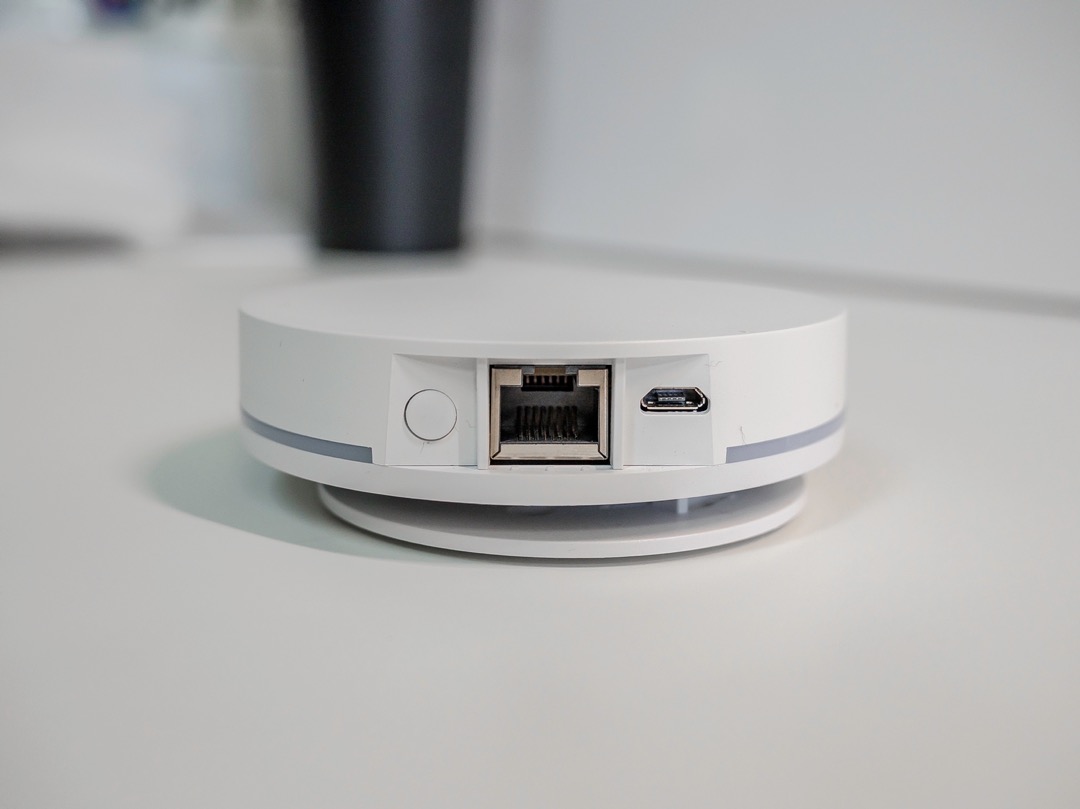
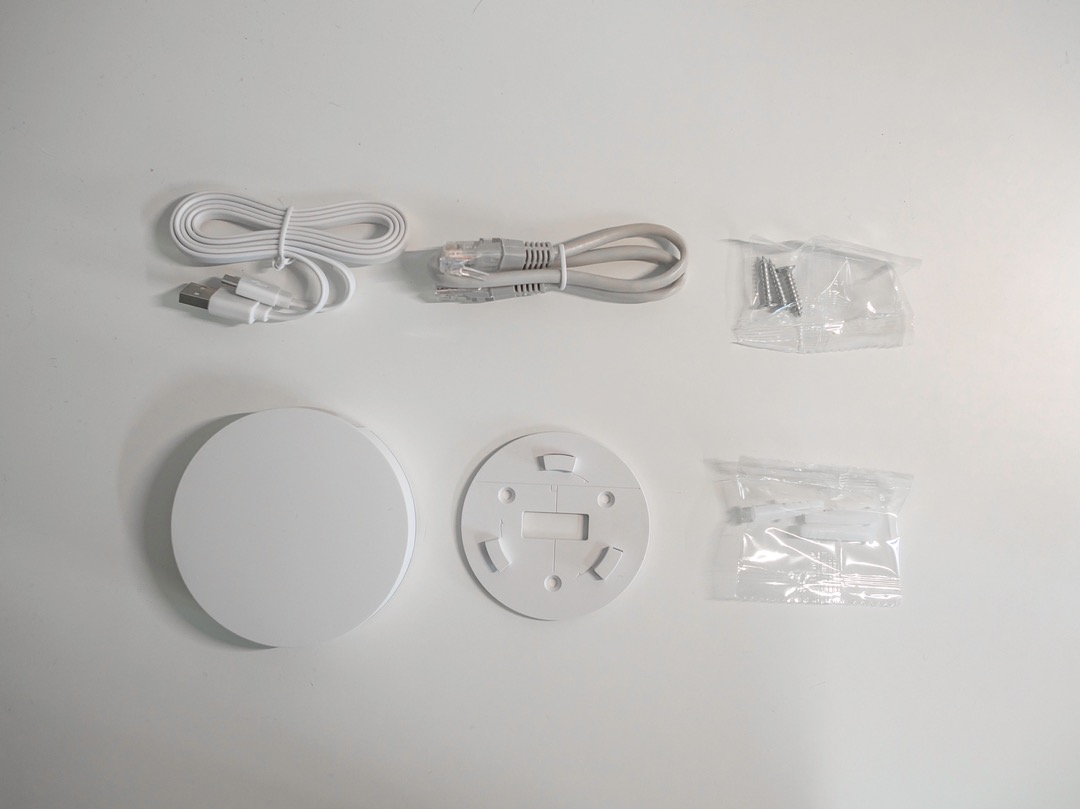
首先第一步!!
先接網路線、接電源線
第二步
去Homekit家庭APP,先添加配件,網關後面有QR code直接掃
添加成功後才可以進入第三步
去VIZOAPP,添加有線網關設備
內文與圖片截取自:
https://oliverinteriordesign.com.tw/projects/r13-house-in-kaohsiung-city
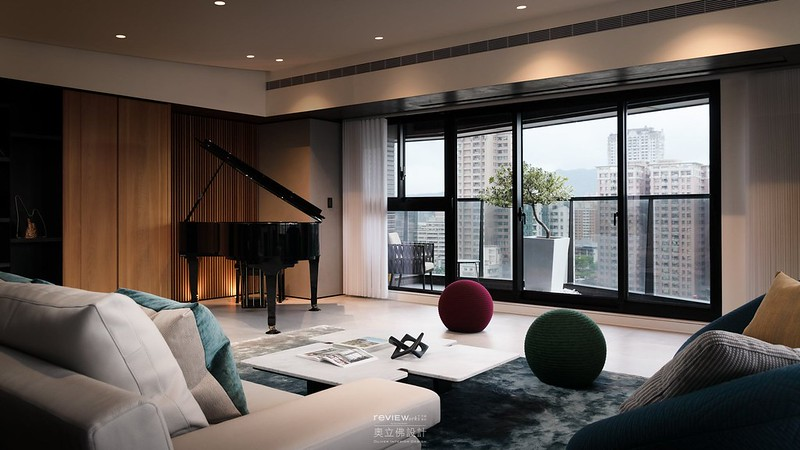
室內設計中,《光線》扮演著重要角色
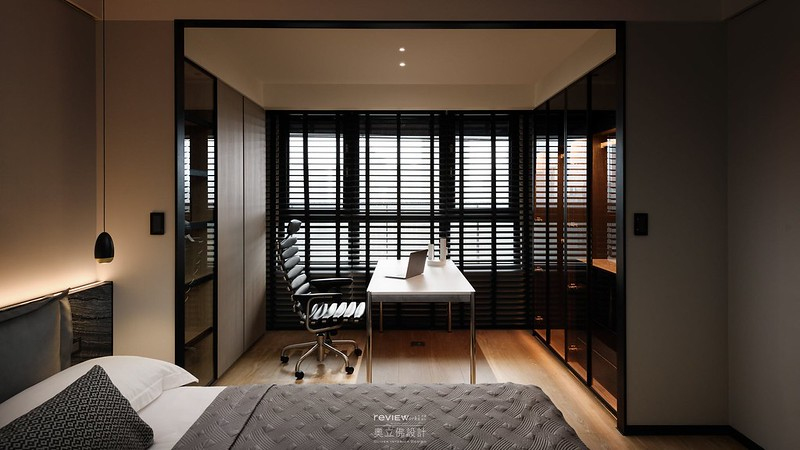
深耕於高雄室內設計,”奧立佛X竺居聯合設計”,針對屋主對於木質建材的喜好,在全案以現代日式風格作為此次設計的基礎,天花與立面設計採用大量寮國檜木做為整體空間主要妝點。
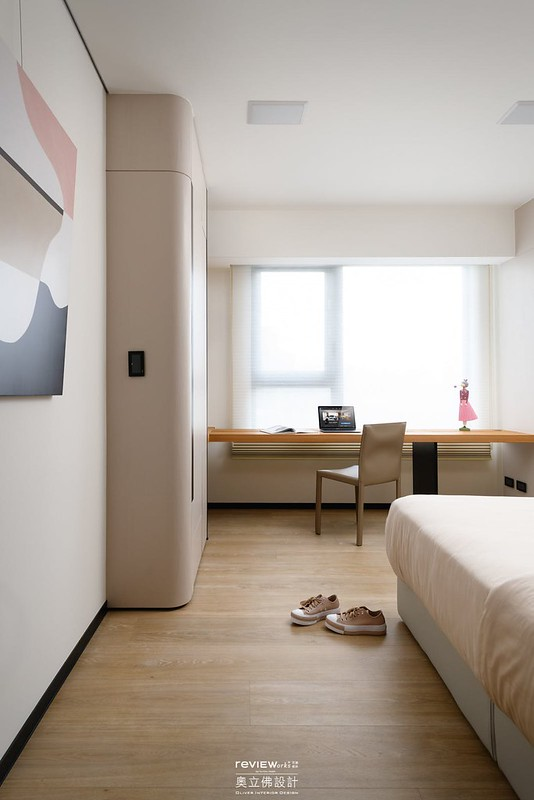
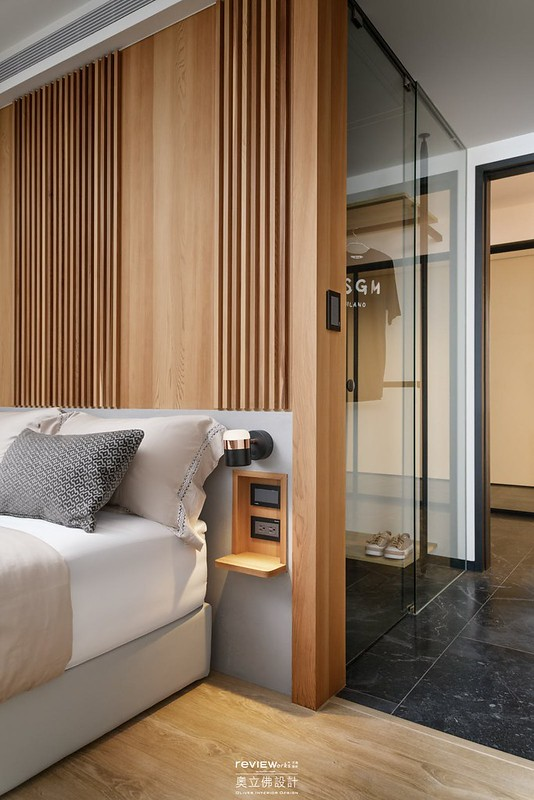
整體空間設計上,特別邀請”翔語音響”來協助規劃音響與居家整體智能控制的規劃,奧立佛x竺居聯合設計秉持著美觀與實用性兼具,選用VIZO弈碩科技的智慧開關,搭載屋主生活脈絡,設計出最有記憶味道的日式風格卻也不失現代生活感的智能家居。
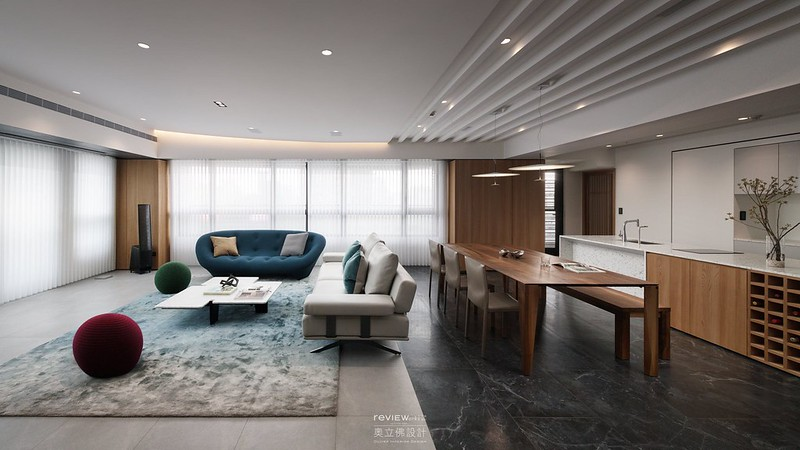
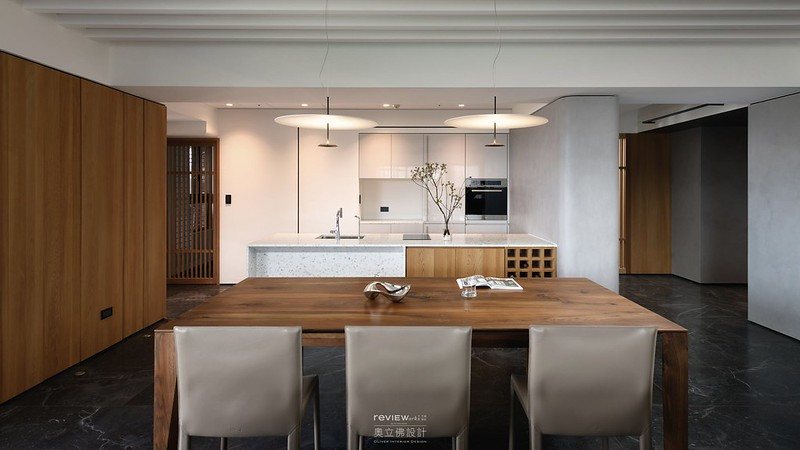
翔語精品音響 相關資訊
VIZO Zigbee智慧開關[客製版]
免中性線,獨家專利,首款嵌入式牆面有支援智慧一~六開關面板
獨家技術,可有機會與傳統開關搭配三路雙控功能,需視實際接線而定,不一定每個狀況都適用。
產品介紹頁面↓
如無需與傳統開關雙切,可選擇一般版,請切換說明頁面↓
單聯-單、雙、三開關
雙聯-四、五、六開關
三路雙控/雙切
使用VIZO產品第一步就是 先下載弈碩智能APP,並完成註冊,才能開啟你的智慧家庭喔!!
連結:
Zigbee系列商品須搭配網關才可以使用喔,添加網關設備,網關配網簡易影片點擊下方連結按鈕查看
**Zigbee智慧開關配網前,需先確定網關已經有添加進去APP囉
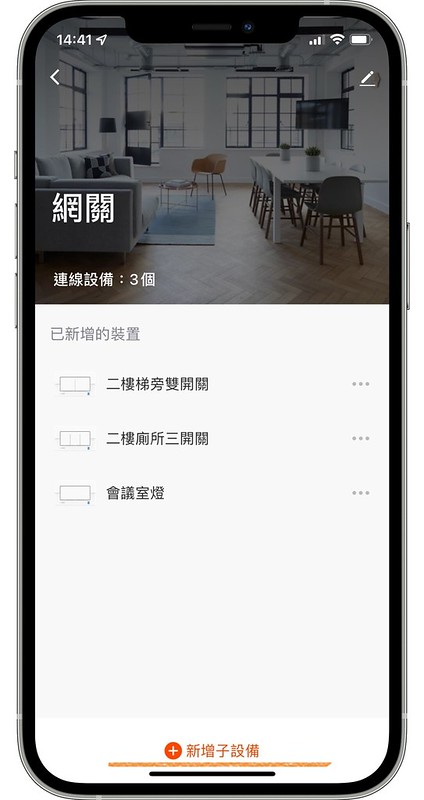
Step1. 進入預設添加的網關,點選下方”新增子設備”

Step2. 確認”指示燈在快閃”
單火客製版,可以有機會與傳統開關搭配三路雙控的應用控制
但不保證每個案例都可以順利成功更換,除了需達成條件,環境因素也是影響開關使用的可能之一,例如雙切線路過長,突波雜訊干擾太多,線路電壓有問題,燈具負載搭配性
安裝條件
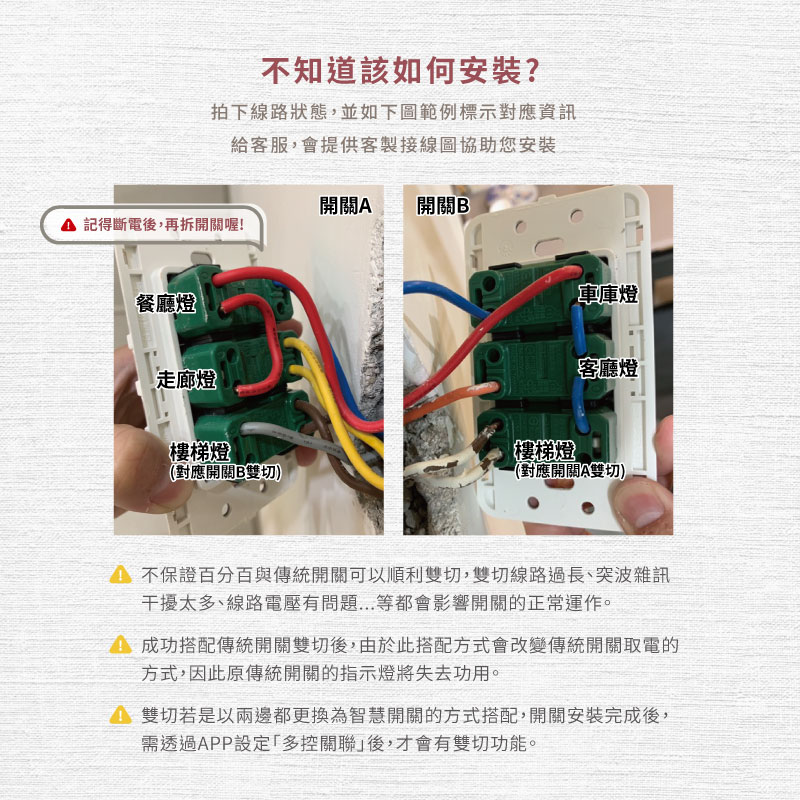
備註:
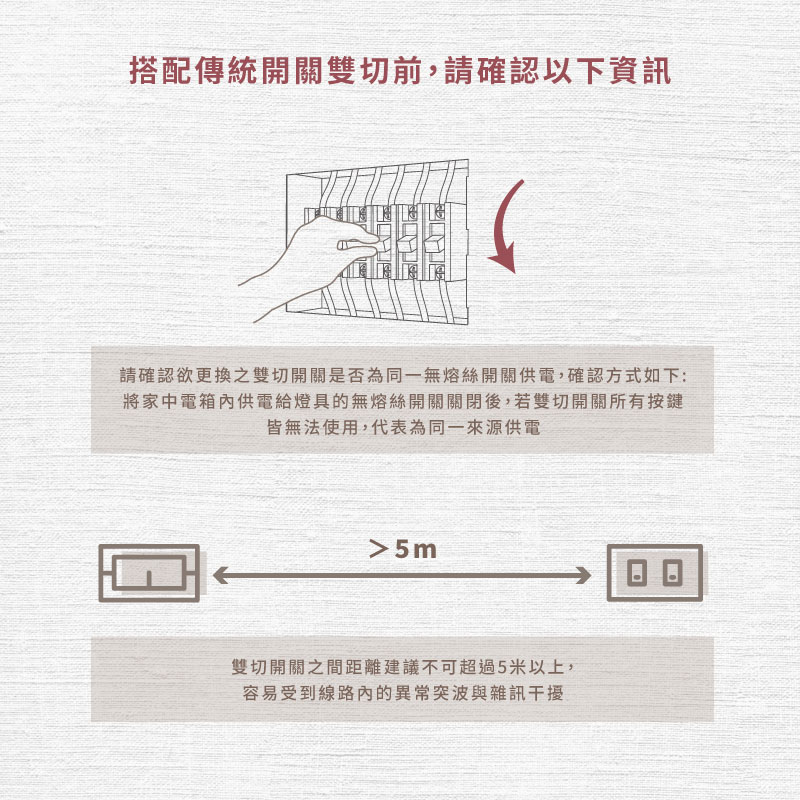
如何確定火線來源,到總電源那邊,其中一個是電燈的無熔絲開關,找到它之後將它關閉,回來確認是否每個按鍵都沒有反應,只要其中一個有反應的話,就表示是用不同迴路的火線
點擊下方按鈕查看完整說明
點擊下方按鈕查看完整說明
點擊下方連結查看完整說明


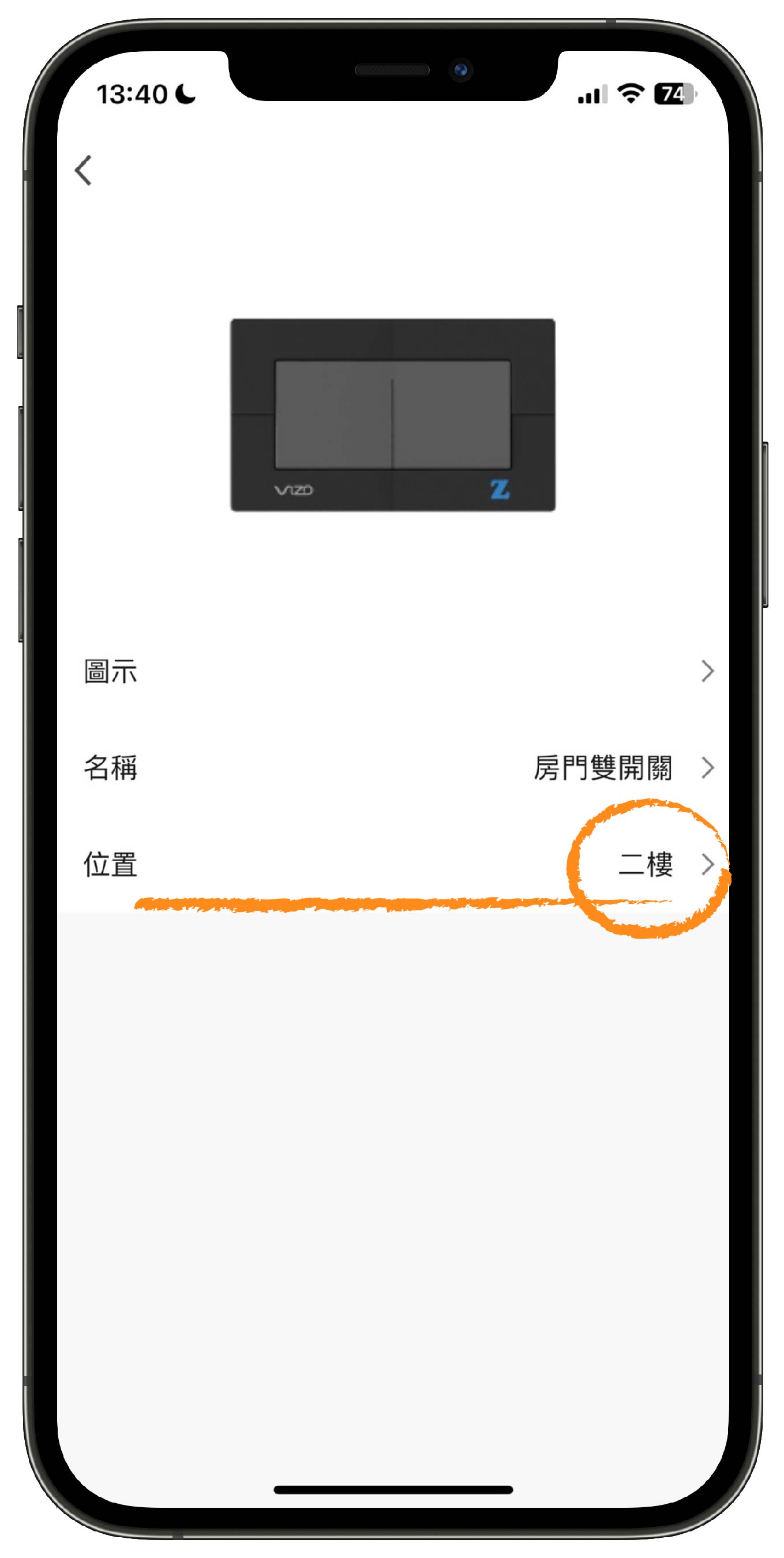
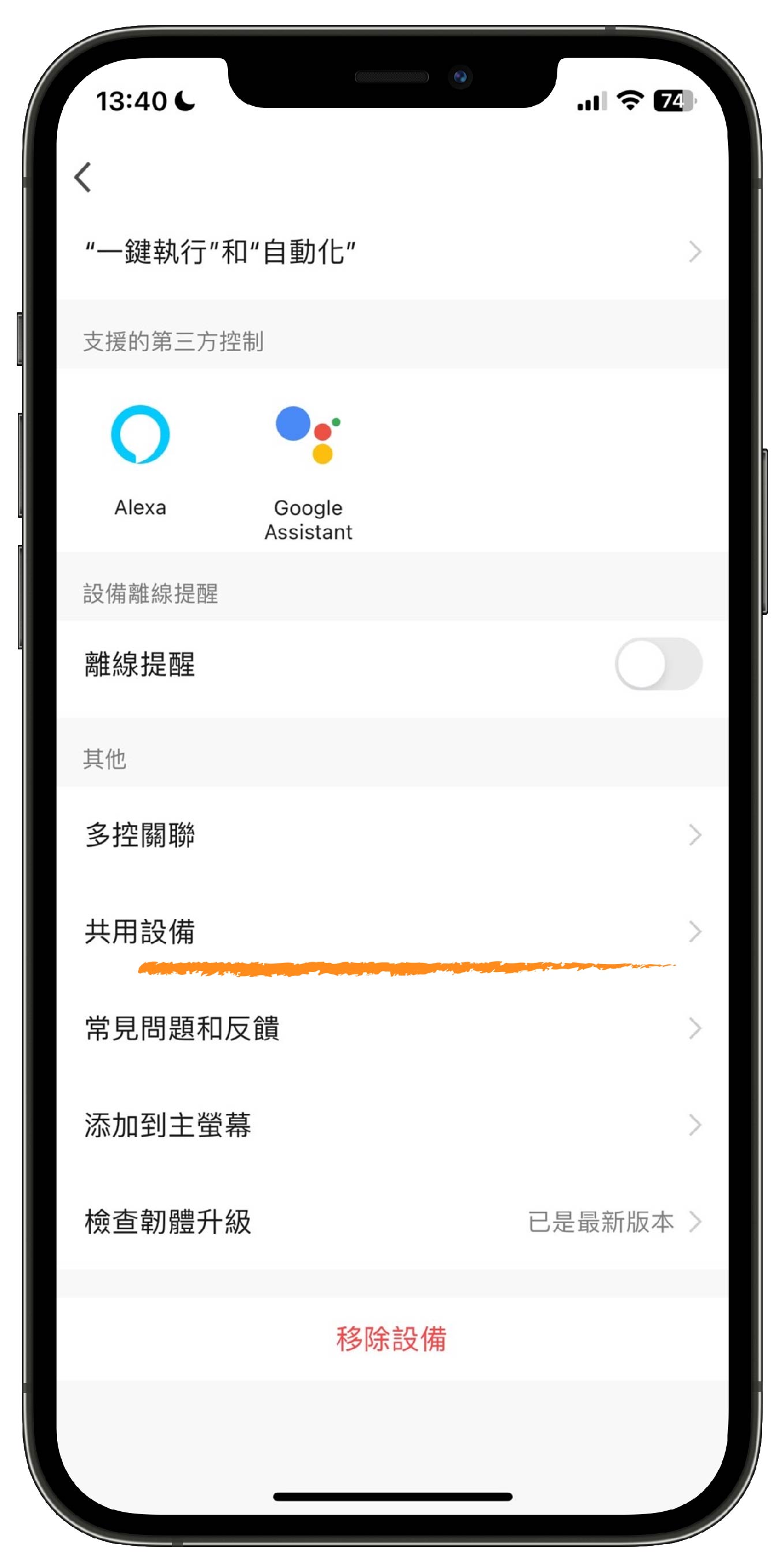
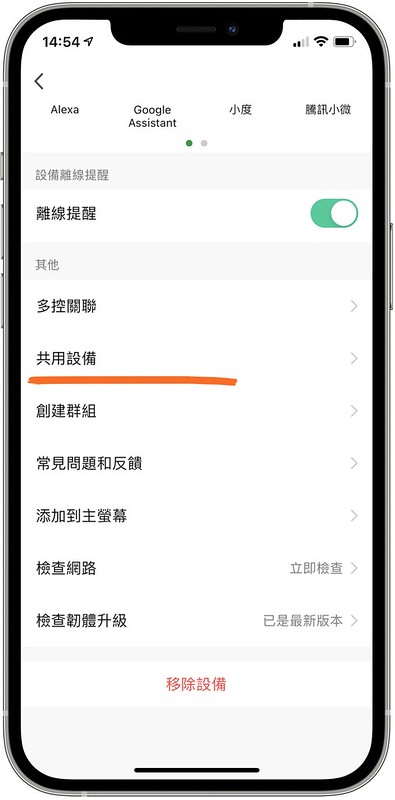
Zigbee版本設備無法進行單一設備的共用分享
如遇到需要分享設備給其他使用者,僅能透過家庭共享的方式,將設備分享出去
教學可參考下方連結


定時
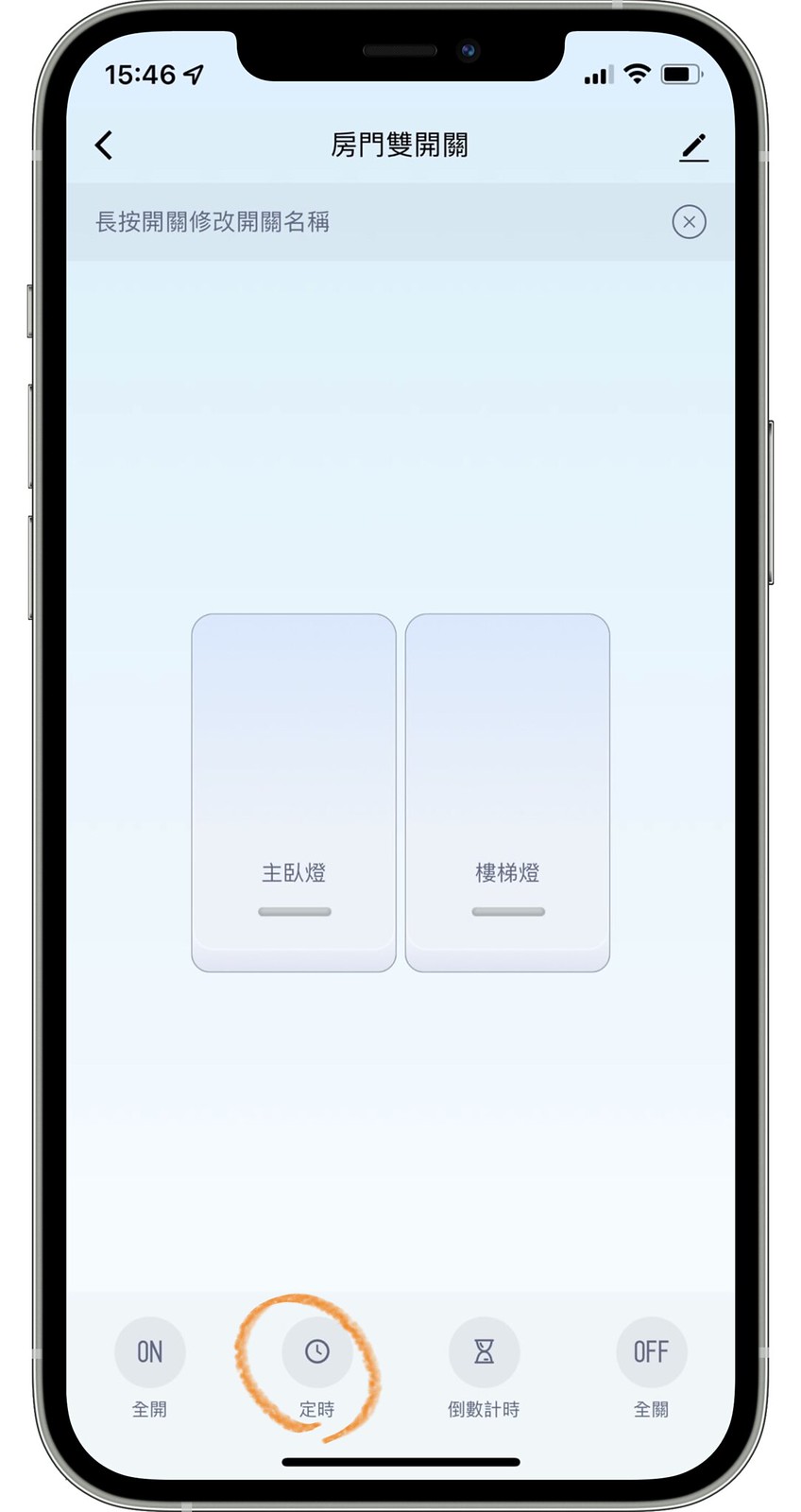
Step1. 進入開關介面點選下方的”倒數計時”

Step2. 點選”添加”

Step3. 打開此功能

Step4. 選擇預期連動的時間
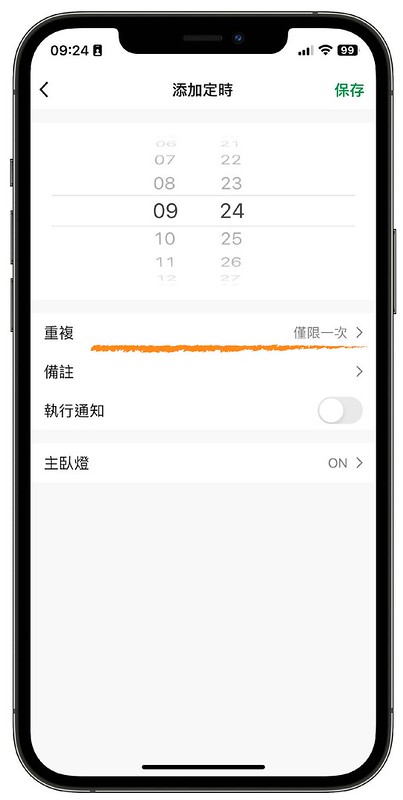
Step5. 設定週期,例如每周一,每周一到五(平日),若是僅限一次

Step6. 是否執行時跳通知,是的話請打開,否的話則選擇關閉狀態
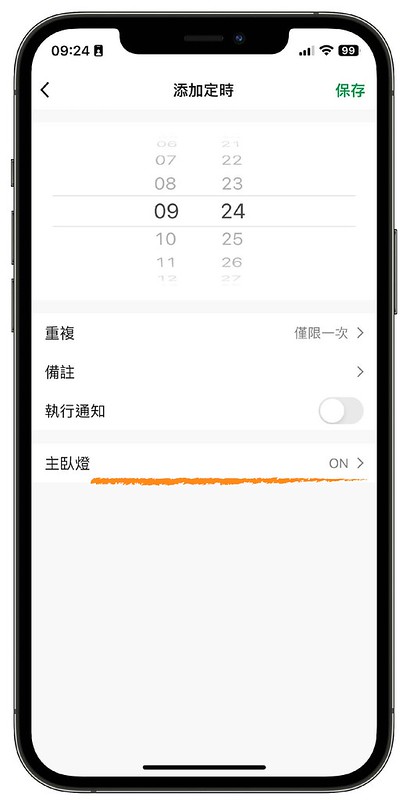
Step7. 設定設備狀態!!

Step8. 設定好後按保存就完成啦!!
-此設定方式,若電源正常通電狀態,沒有網路的時候,依舊會在設定的時間點執行此設備連動的動作喔
-此設定方式也可以透過智能-自動化的方式設定喔
條件 – 週期設定
(僅限一次,或是固定每周哪幾天)
任務 – 設備狀態設定
倒數計時


-此設定方式,若電源正常通電狀態,沒有網路的時候,依舊會在設定的時間點執行此設備連動的動作喔,但若在倒數期間,透過不管任何方式去控制改變設備狀態,將會直接取消此倒數功能
-此設定方式也可以透過智能-自動化的方式設定喔
條件 – 當設備的狀態是開啟時
任務 -1.延時五分鐘 2.設備關
此狀態會呈現,每次當這個設備被開啟時,過五分鐘後會關閉
-此設定方式也可以透過智能-一鍵執行設定
1.設備開 2.延時五分鐘 3.設備關
此狀態會呈現,每次都需直接執行此場景,即可達到開五分鐘後關閉的連動




其他資訊或產品相關常見問與答
以上手機操作介面皆屬參考用,可能因版本不同而有誤差,以實際操作畫面為主
媽媽、妻子 ; 不管身為何種角色
身邊的女性都值得擁有更好的生活
就讓弈碩vizo智慧開關成為支持溫柔的力量
一起點亮每個美好瞬間
活動時間 : 4/29-5/10
活動辦法 :
1. Line官方客服ID : @vizo
2. 從line直接下單訂購單筆訂單不限金額95折,最高還可折到85折
3. 輸入通關密語,還有機會再領500元優惠券
注意
– 部分商品不適用此優惠活動,如接線夾,homekit惟家版開關,網關,感應器類商品
– 活動期間訂單以單筆出貨金額為主,無法做併單優惠
– 出貨狀態會依照順序出貨,不會當天出貨喔

VIZO Wifi智慧開關,獨家專利,首款嵌入式牆面有支援智慧一~六開關面板,並具三路雙控功能。
產品介紹↓
購買前務必注意
安裝前,請務必關閉總電源,以保護安裝時的自身安全
雙連 – 四、五、六開關
三路雙切設定
安裝影片教學:
VIZO WiFi智慧開關安裝配線說明 // 傳統開關升級WiFi智慧開關 // 專業水電工更換智慧開關
操作介面皆屬參考用,可能因版本不同而有誤差,以實際操作畫面為主
使用VIZO產品第一步就是 先下載弈碩智能APP,並完成註冊,才能開啟你的智慧家庭喔!!
連結:
使用手動添加 – 圖文設定教學
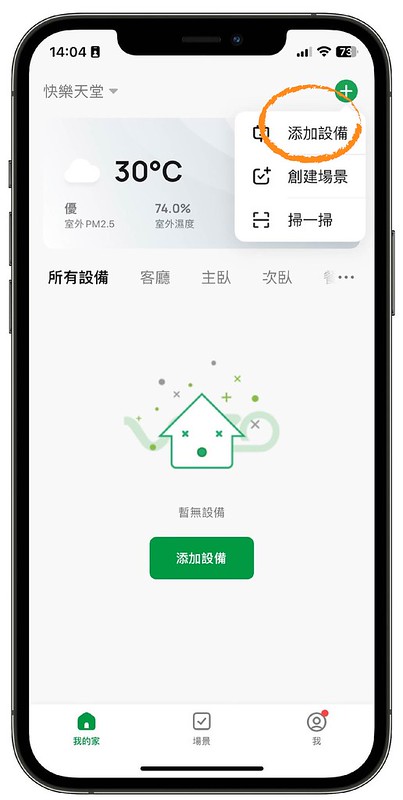
Step1.進入後點選右上方”+”,選擇”添加設備”

Step2. 上方發現設備會跳出來,可直接點選添加
*建議手機打開藍芽會更好搜尋唷,
*WiFi開關也可選第一排任一開關圖示皆可進入配網

Step3.輸入WIFI連網資訊,需2.4G網路
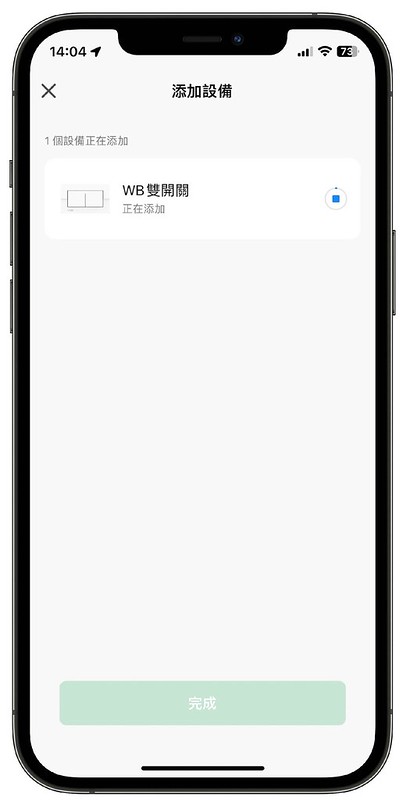
Step4.等待連線中

Step5.完成


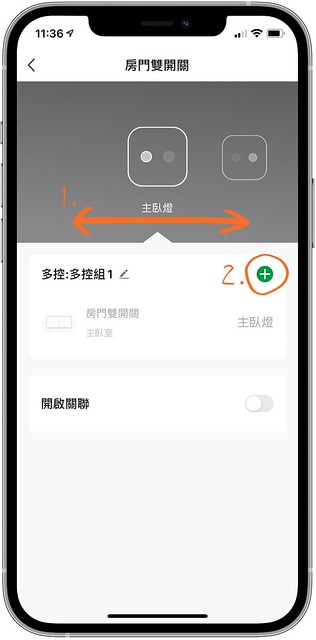


透過一鍵執行設定,可組合多樣設備的一起執行,例如設定房間燈全開”一鍵全控”的情境
若是想搭配自動化,或是聲控的方式執行”一鍵全控”的情境,別忘了設定開也要設定關,這樣開了也能關呦~

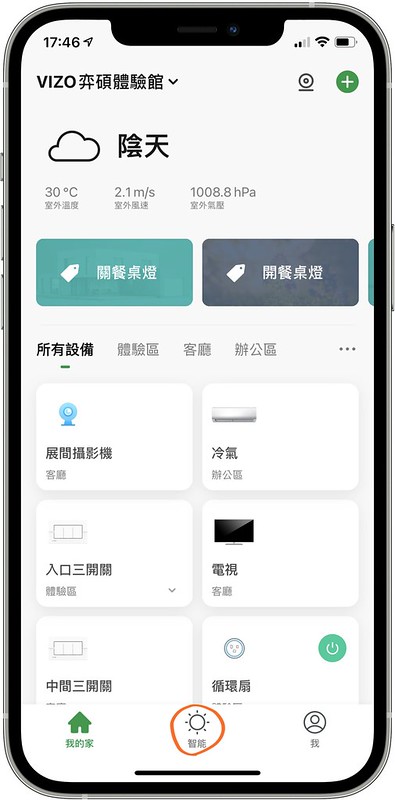
Step1.進入APP按下方的”智能”

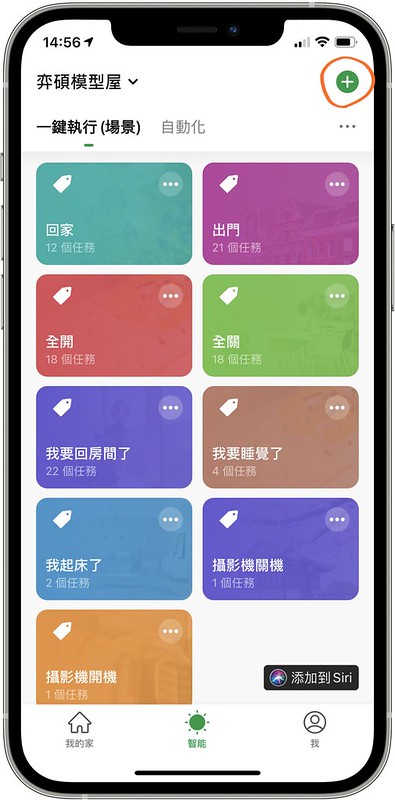
Step2.點右上方的”+”

Step3.選擇”一鍵執行”

Step4.執行欄位點選”+”添加

Step5.選擇”操作設備
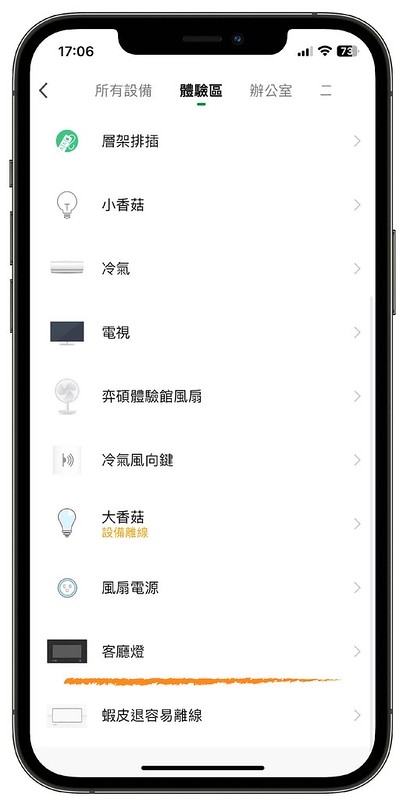
Step6.找到設備

Step7.選擇控制的設備

Step8.選擇設備狀態後保存,繼續下一步
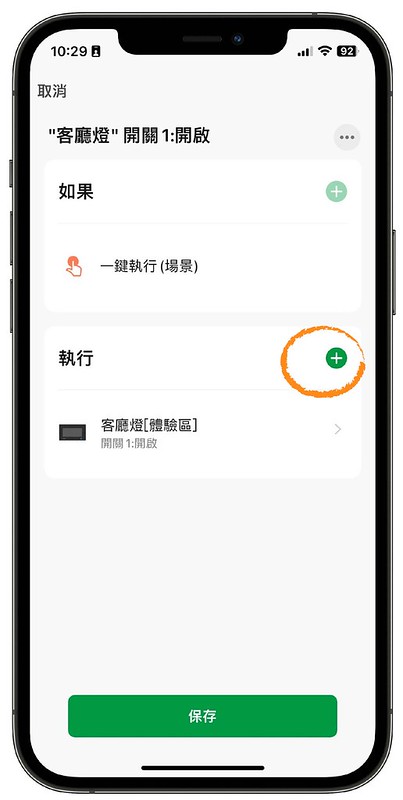
Step9.如要繼續添加擇點選執行欄位中的”+”

Step10.設定完後點選右上方進入編輯

Step11.
1.設定一鍵執行(場景)的名稱
2.選擇是否要顯示在首頁

Step12.設定好後點選下方保存

點選立即觸發

成功執行畫面

首頁點選立即觸發

成功執行畫面
▲ 設定好的一鍵執行,要怎麼刪除呢?

進入一鍵執行後,點選右上編輯

點選刪除場景
透過自動化設定,可自由變化開關的使用,例如設定情境”一鍵全控”開關,若作情境虛擬開關,別忘了設定開也要設定關,一鍵執行也是呦~


▲ 設定好的自動化,要怎麼刪除呢?




注意!
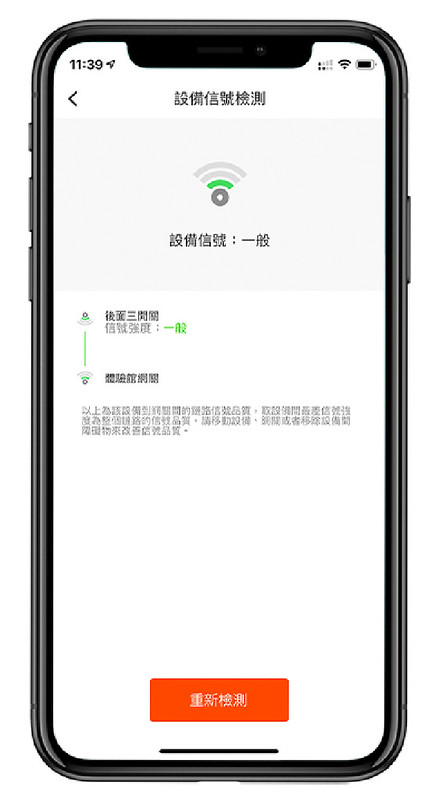
信號強度數值若低於-75dBm即表示設備接收的WiFi信號不足喔!!


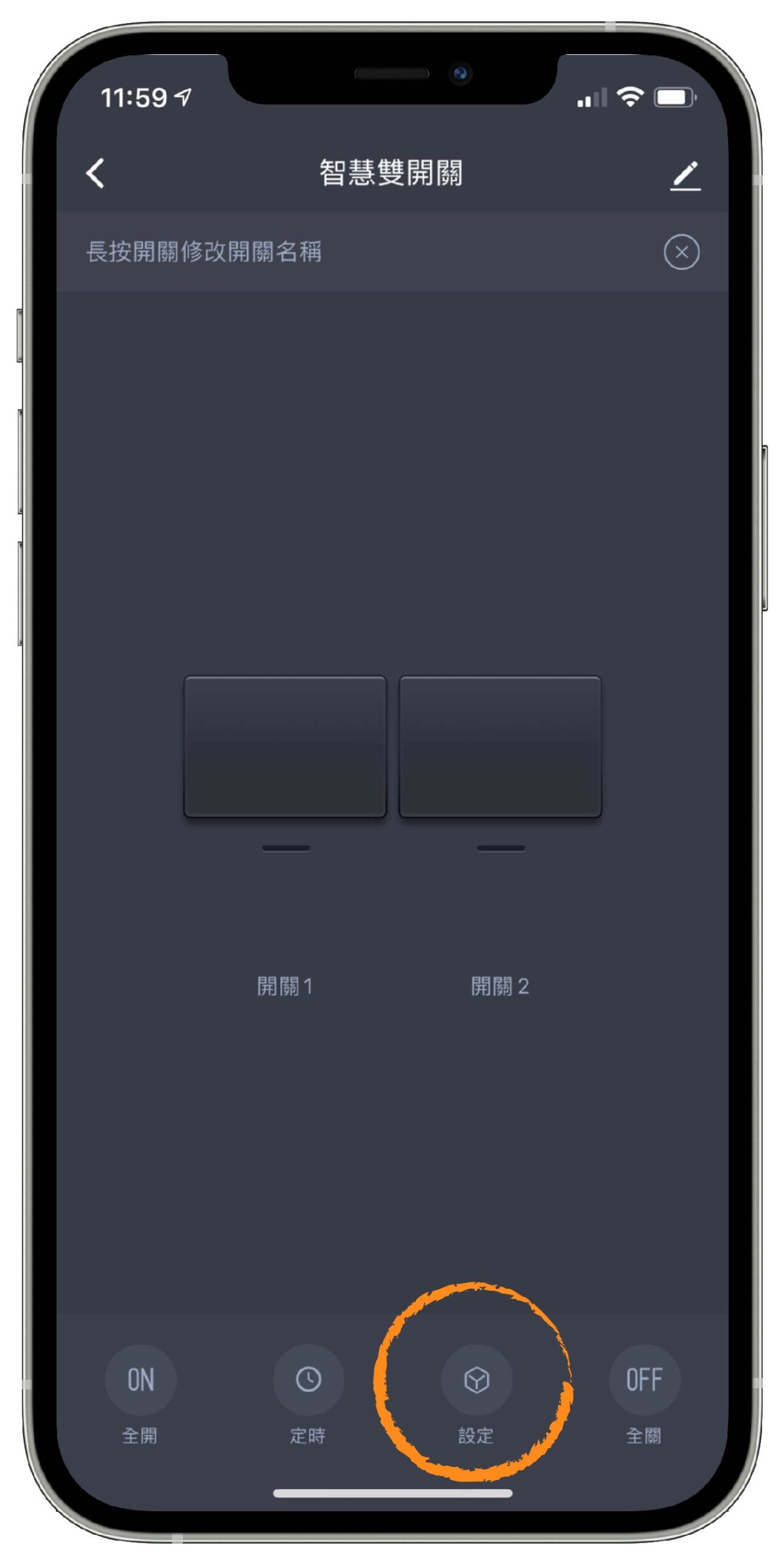
以下介面僅版本才有 –
WiFi藍芽零火版、
Zigbee零火版
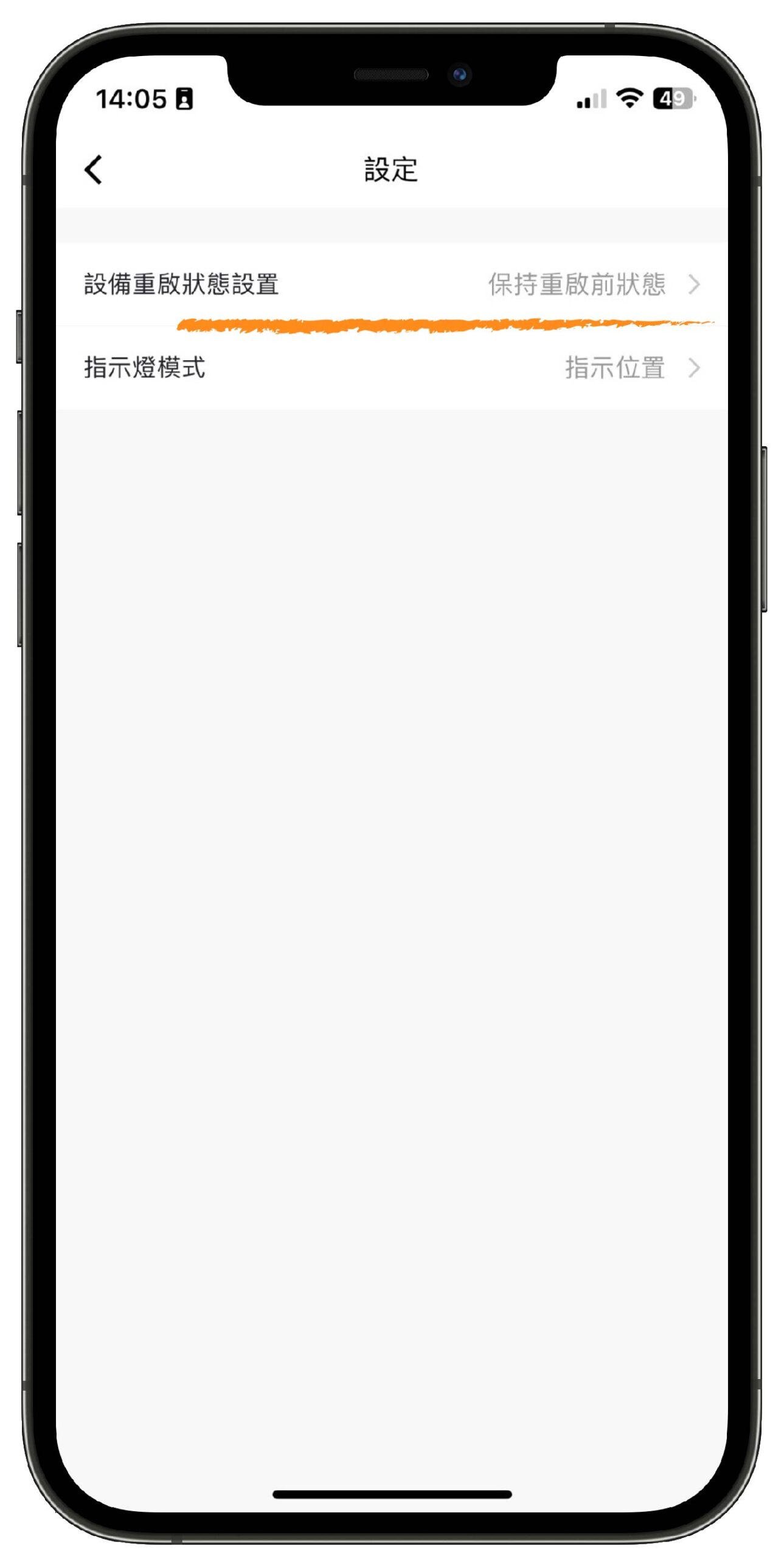
可設定功能請看下方圖示
可能因版本不同而有誤差,以實際操作畫面為主
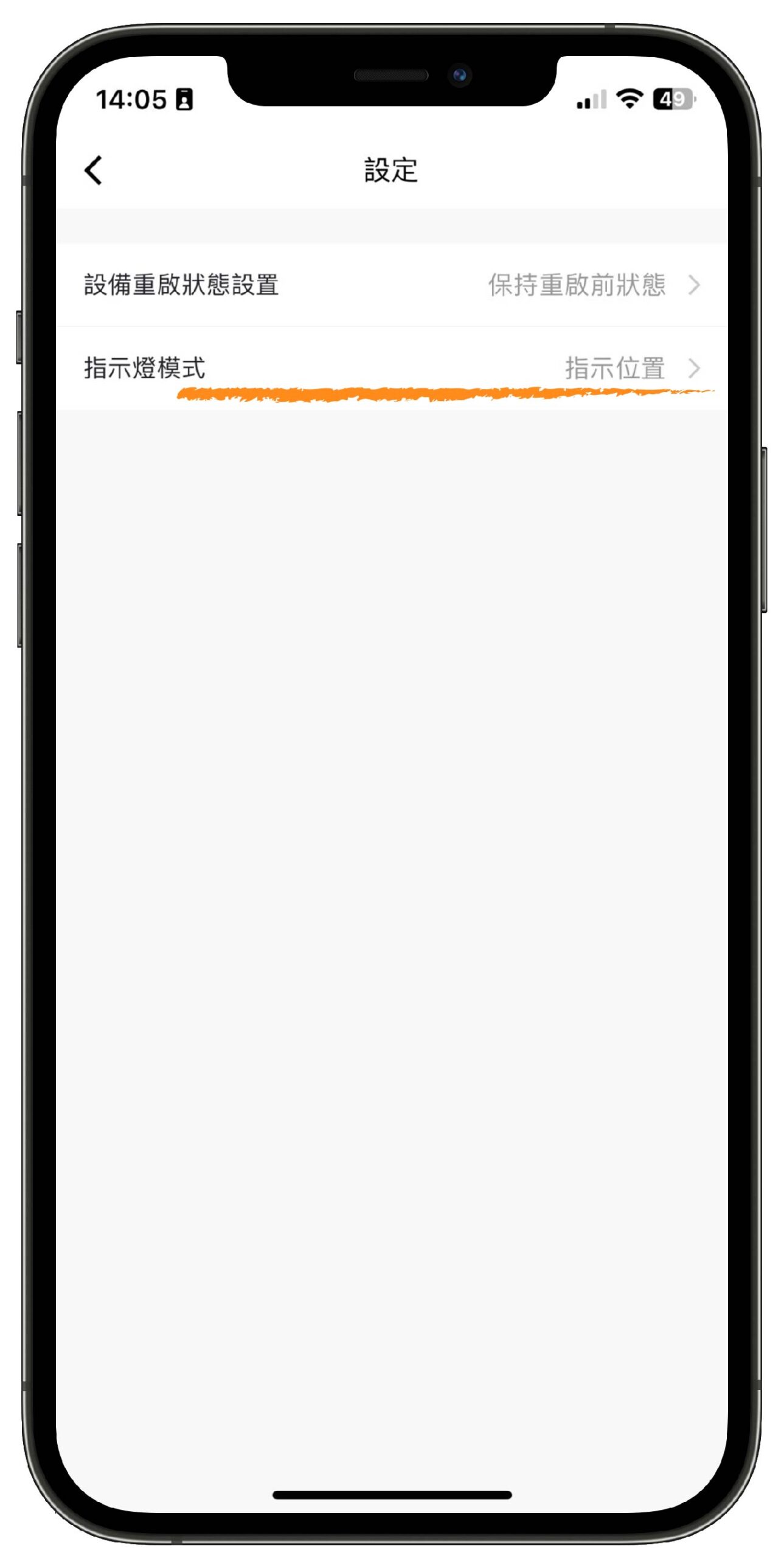
1. 設定開關在斷電後復電時的狀態
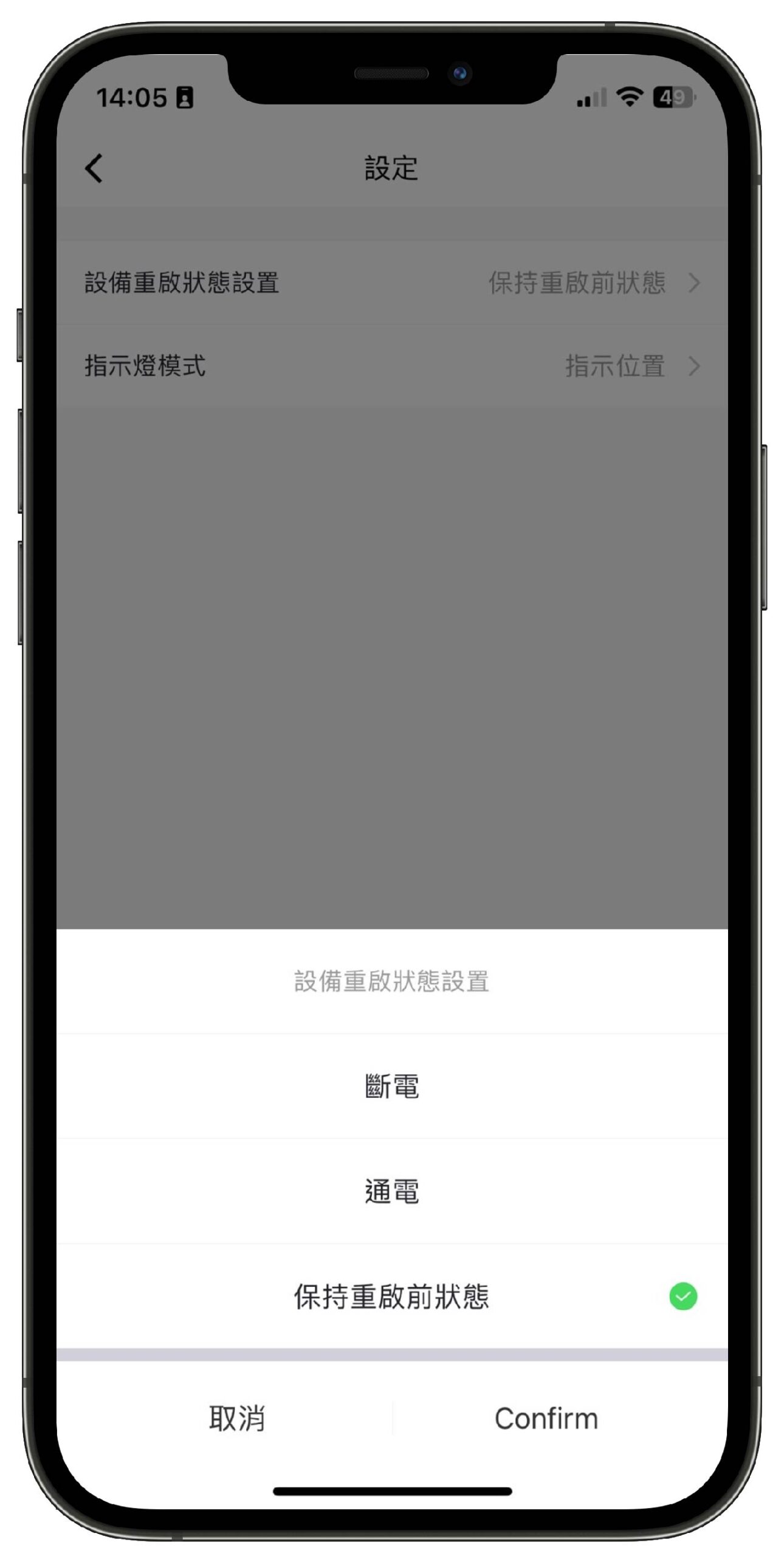
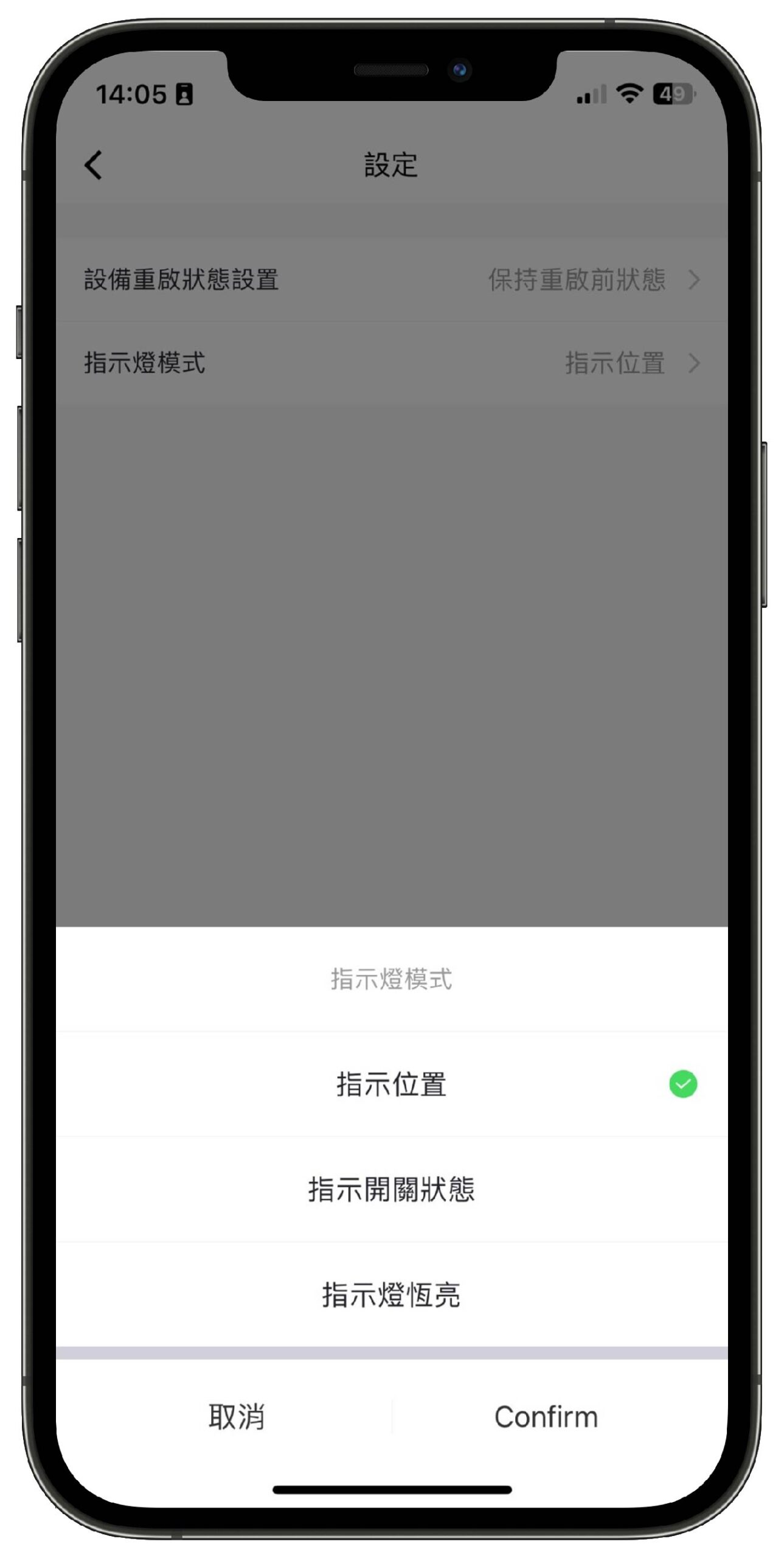
2. 可設定指示燈的狀態
指示位置-
預設設定,開燈時指示燈滅,關燈時指示燈亮
指示開關狀態-
開燈時指示燈跟著亮,關燈時指示燈滅
指示燈恆亮-
指示燈一直都亮著,不論現在是開燈或關燈
可能因版本不同而有誤差,以實際操作畫面為主


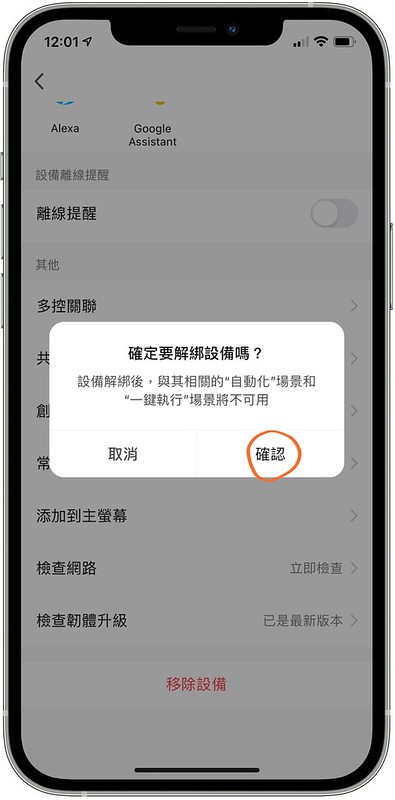
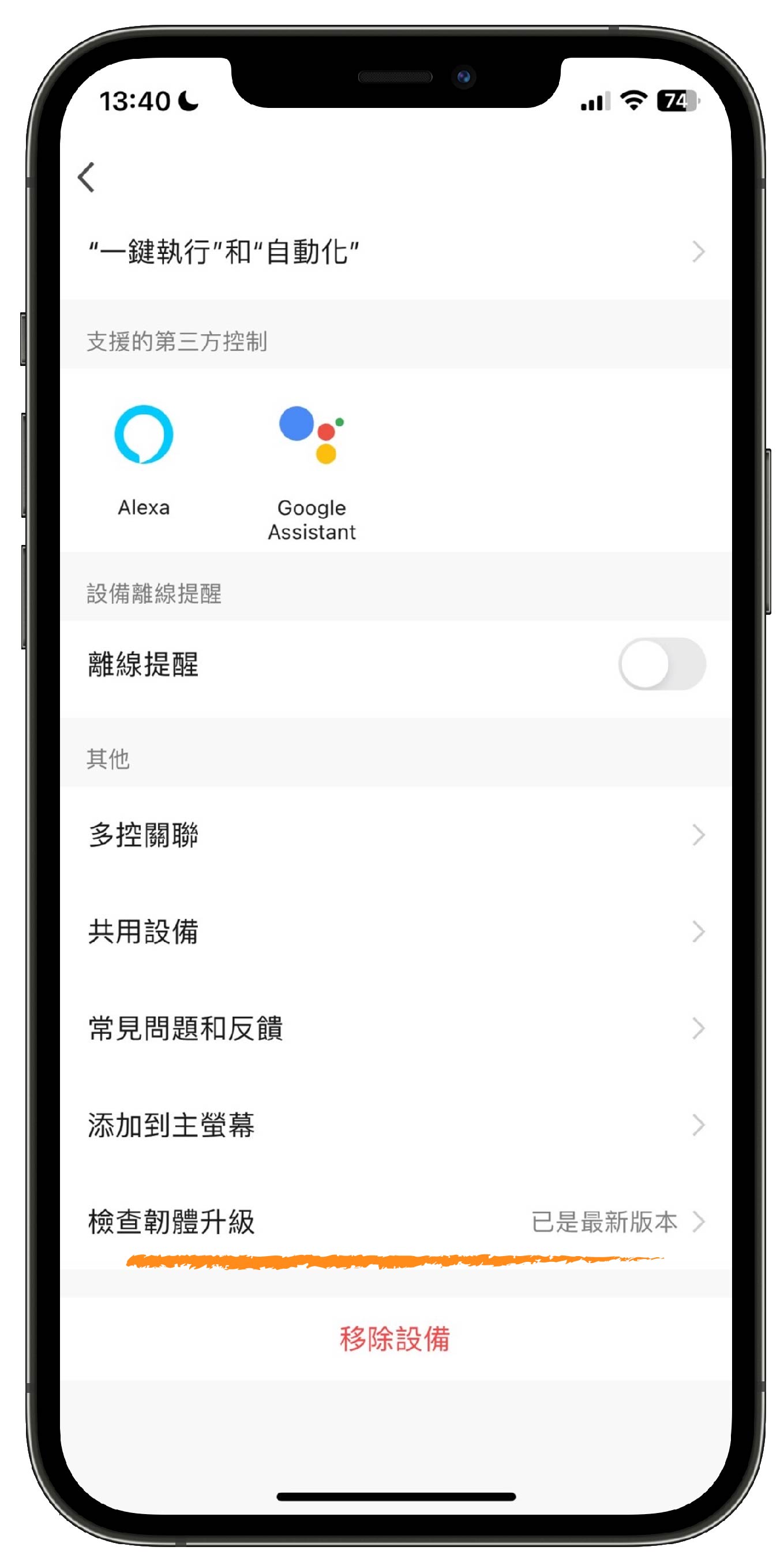
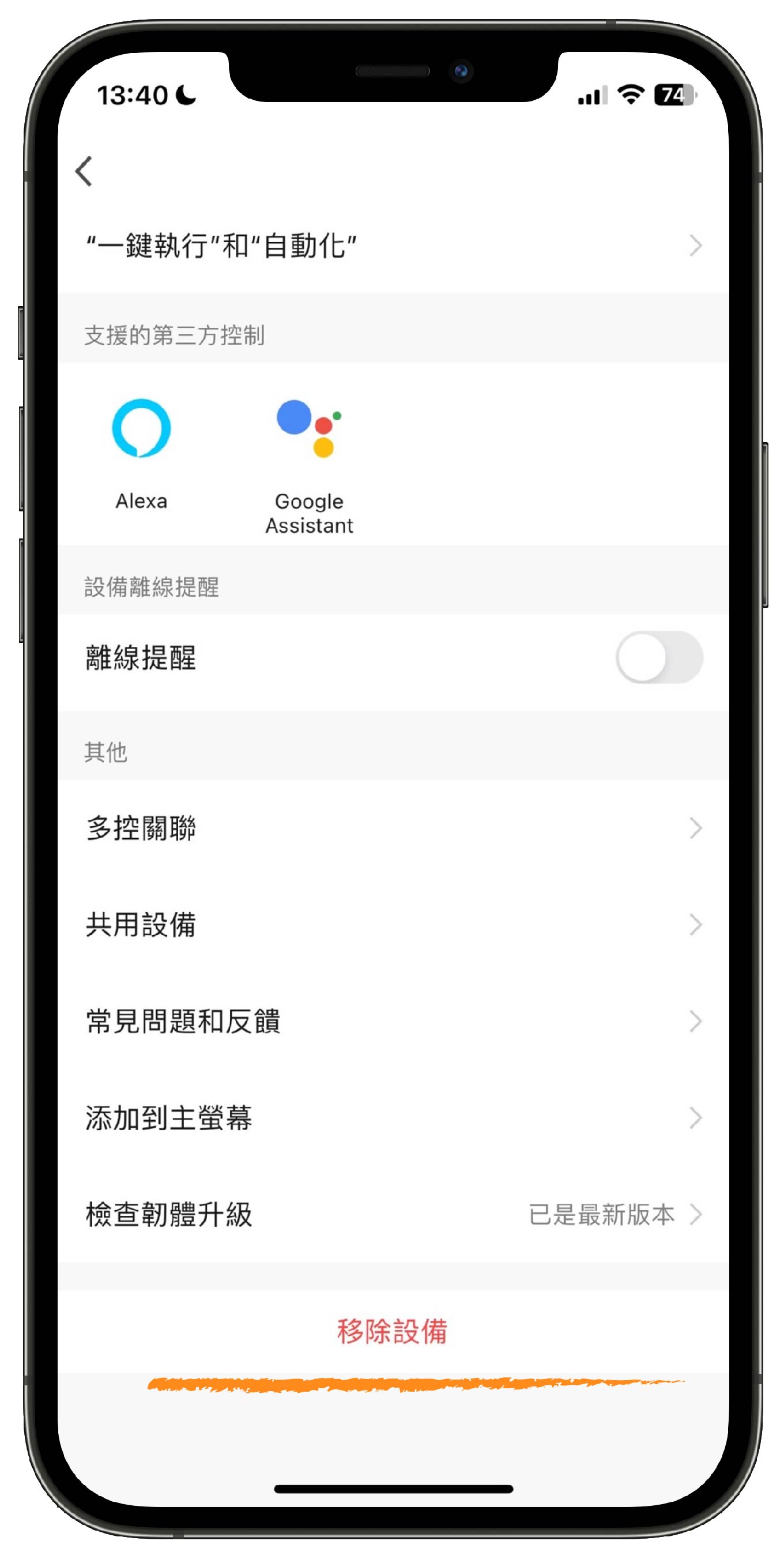
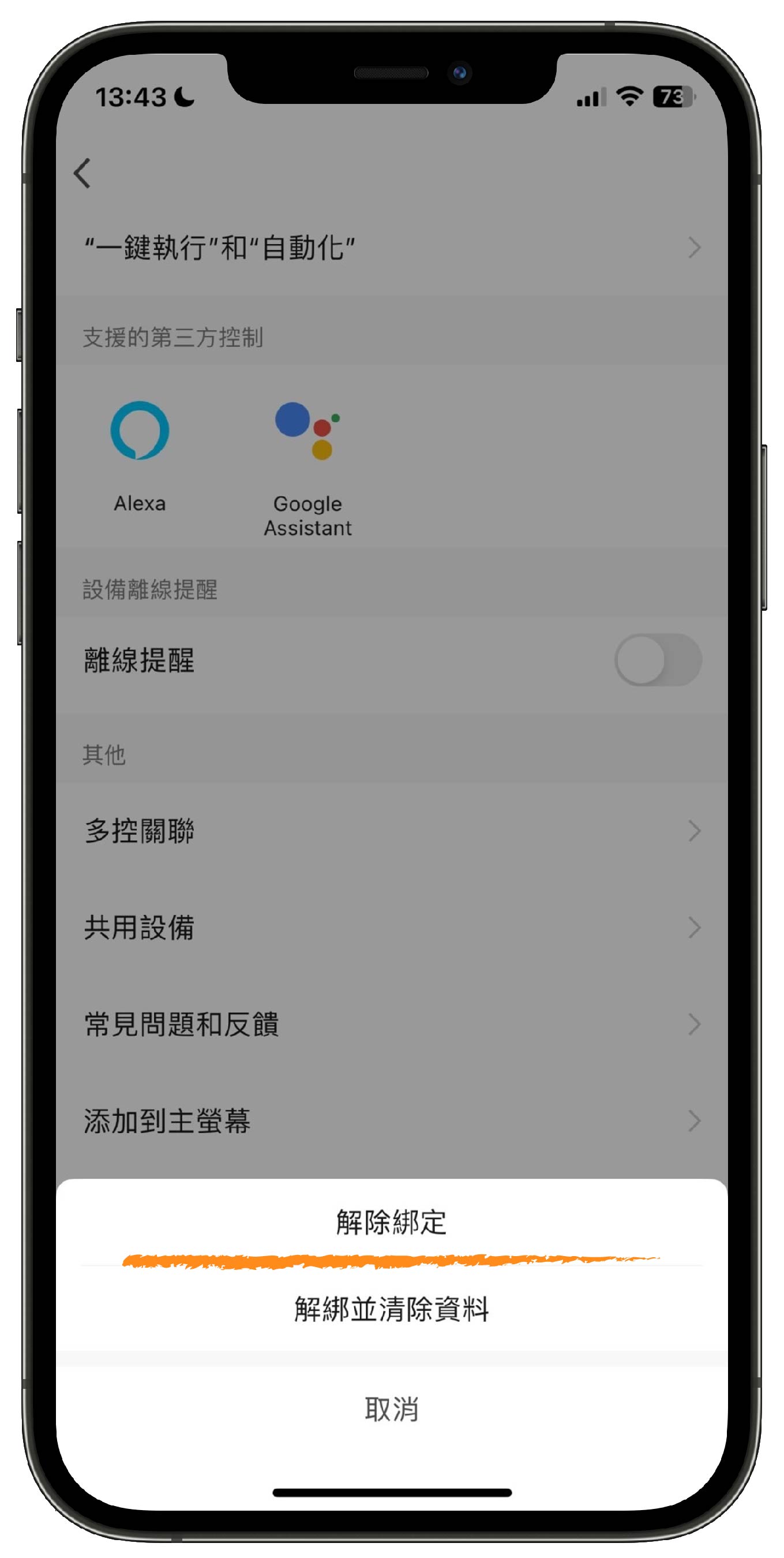
若要清除設備資訊與設定,可點選 “解綁並清除資料”


其他資訊或產品相關常見問與答
以上手機操作介面皆屬參考用,可能因版本不同而有誤差,以實際操作畫面為主
VIZO Zigbee版本的智慧開關
新推出 ” 中性線 ” 的版本啦~~~⠀⠀⠀⠀
 多了這條”中性線”
– 智慧開關構成完整電源供電,使用最穩定
– 不會受限任何搭配的燈具,沒有相容性的問題⠀⠀⠀⠀
 “雙系統” 語音助理
– Hey Siri / OK Google
– ios homekit “家庭” / Google home
– 搭配Zigbee homekit 有線版網關⠀⠀⠀⠀⠀⠀
專屬於你
/
最了解你
/
最懂你
/
———————智慧 家庭 !!⠀⠀
時間: 4/28 ~ 6/30
 新品嘗鮮價 蝦皮賣場一律 95折
讓你體驗不受限制、擁有雙系統的快樂,輕鬆享受聲控智慧生活

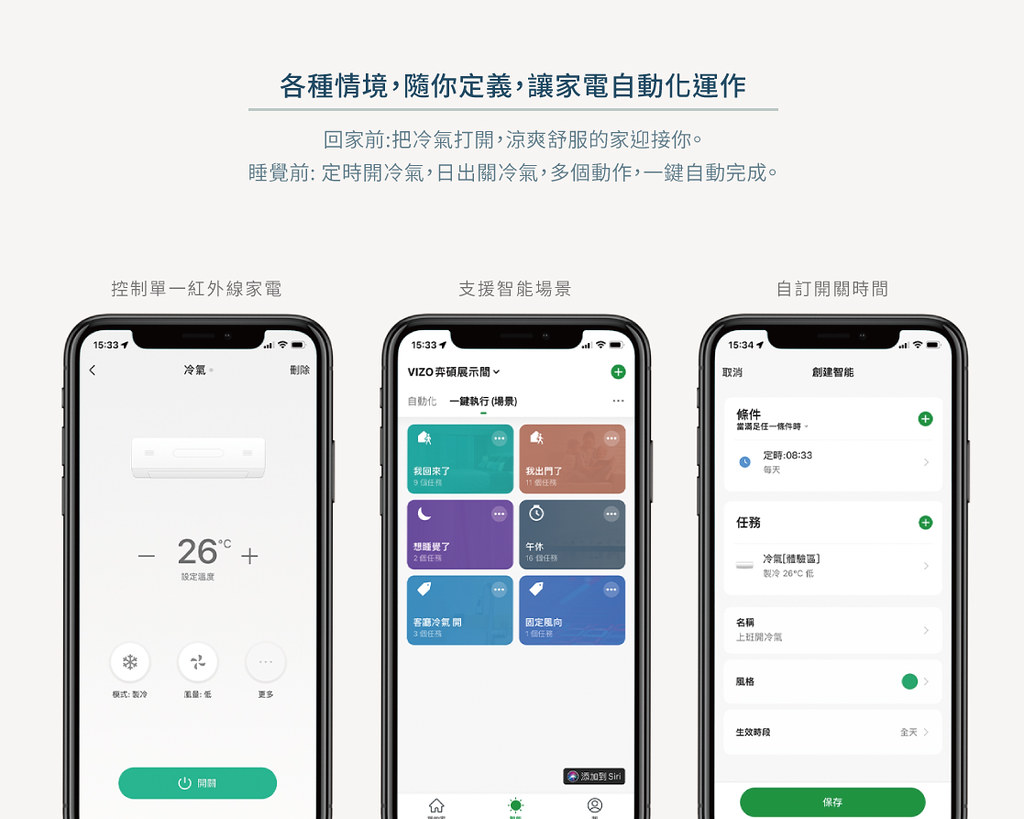
若你的遙控器在VIZO APP里的介面,底色不是白色的話,跟下方的教學截圖畫面不一樣,
若介面是白色的話,請往下繼續看下去
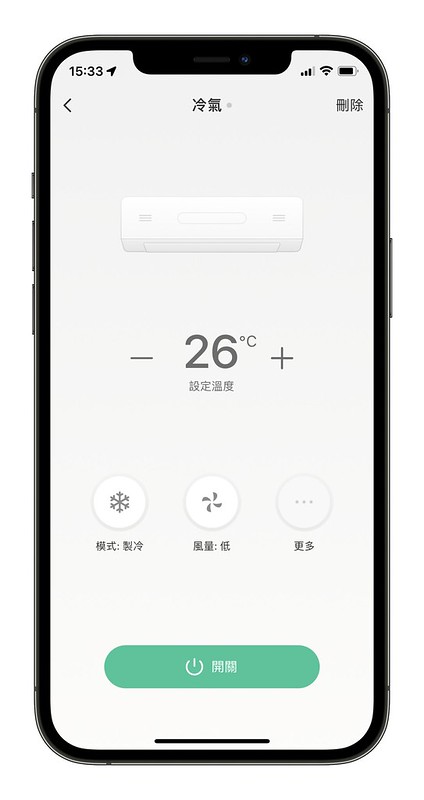
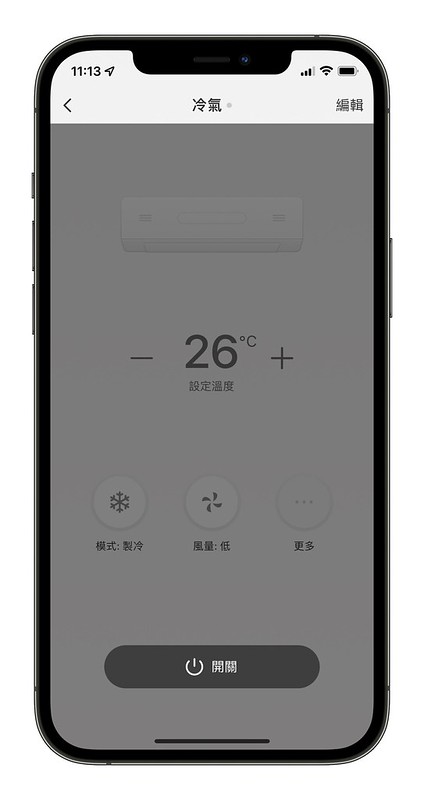
可以從手機知道目前的冷氣狀態,或是強制執行讓它同步
可參考實際使用影片 : https://youtu.be/Mj_jGShCqt4


除了冷氣的遙控器之外
其他家電的遙控器,電源鍵開跟關都是同一個遙控訊號,操作的時候它只會執行反向動作
例如
1. 現在電視是開的,當你按下電源鍵後,電視就會變成關的
2. 現在電視是開的,當你做出聲控開電視的指令,電視就會變成關的


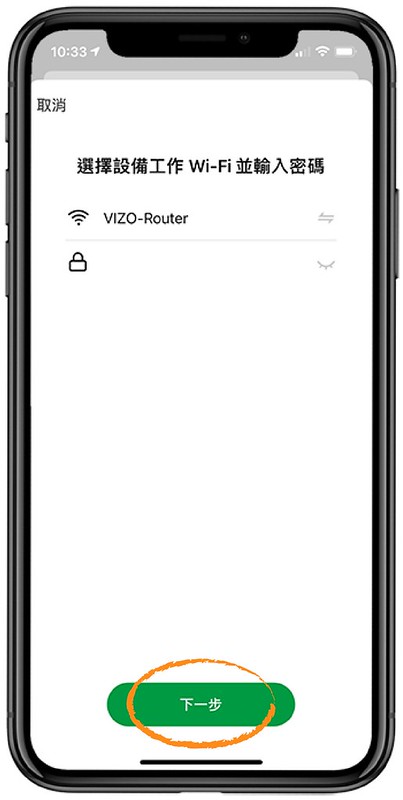


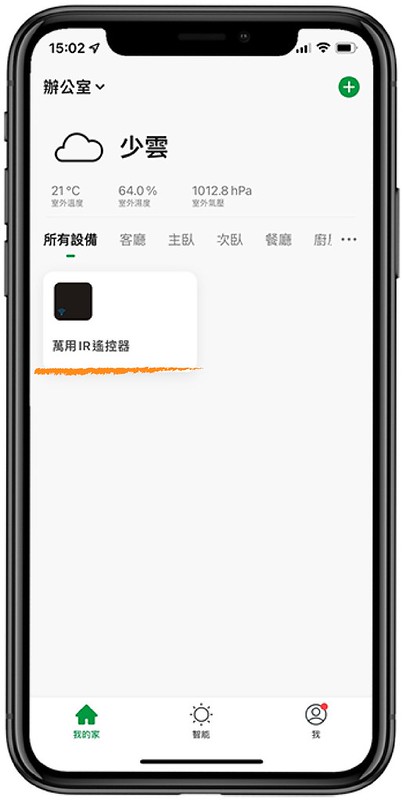


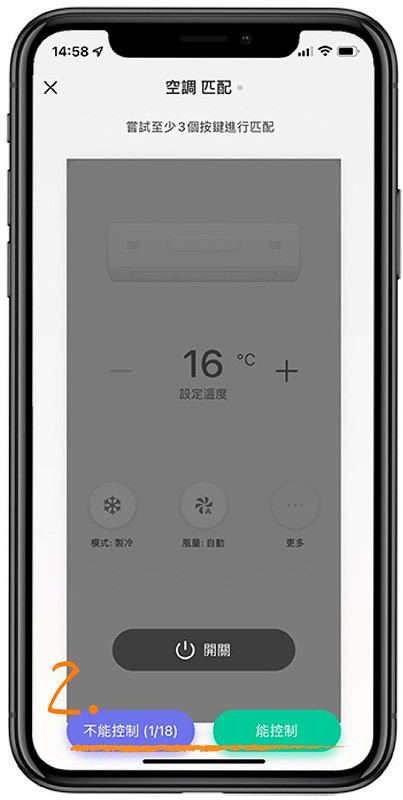


遙控器內建預設的遙控碼
情況一
1. 開跟關功能都能正常執行
2. 其他功能鍵不需要
3. 直接選 “能控制”
情況二
1. 有開關,但功能沒有完整
2. 記住第幾組,先試試其他的
3. 有更適合的
4. 直接選 “能控制”
情況三(呈上題)
3. 其他沒有更適合的
4. 回去選一開始記住的
備註:
– 缺少的按鍵可以再去DIY介面新增學習喔
– 畫面上的”不能控制“旁邊括號中的(1/18)=(第幾組/總共幾組)


依照上述繼續重複Step7~Step9,直到學習完成
建議可學習常用按鈕即可,若想要全部的按鍵都學習也沒問題


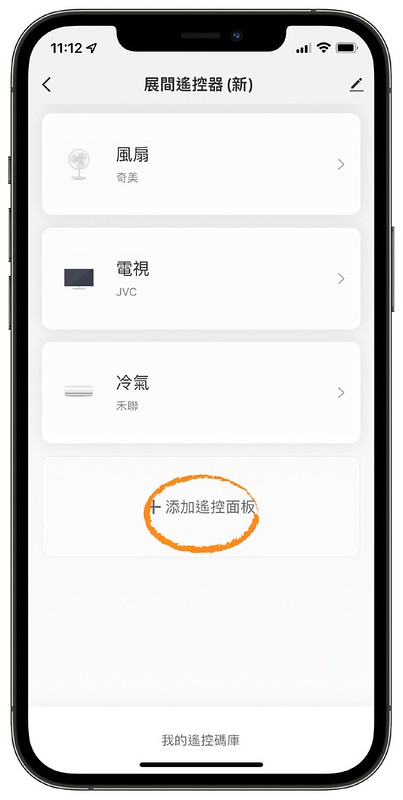

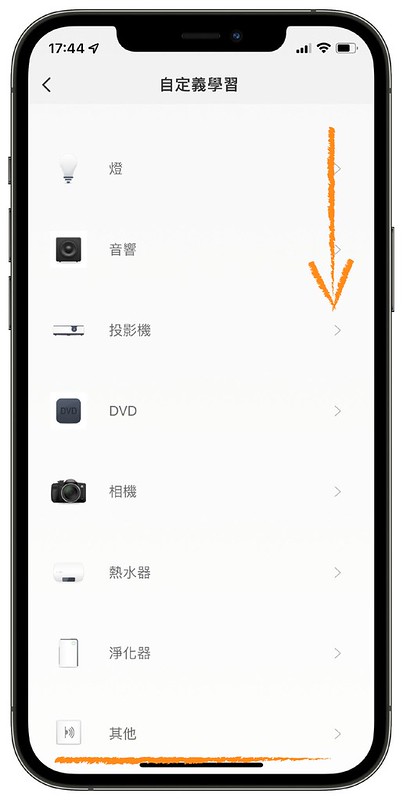


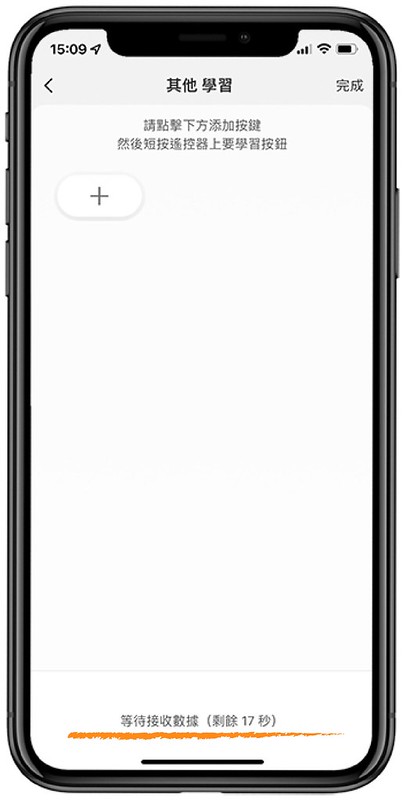


接著,繼續重複Step5~Step7的步驟,直到學習完成


– 遙控器類目 : 電風扇
– 遙控器品牌 : 奇美
– 遙控器型號 : abc123(若不知道可以隨意輸入一組)
– 家電型號 : abc123(若不知道可以隨意輸入一組)
萬用IR遙控器無法保證適用所有品牌型號家電喔~
若是已嘗試內建所有組別都沒有適合的遙控碼,在DIY這裡新增學習也卡關無法操作的話
1. 請先確認此學習的遙控器是否為紅外線的遙控器!!!
2. 若確認是紅外線的遙控器了,但還是不行,那表示目前這台IR沒有支援此遙控器的遙控訊號碼呦
3. 電動捲門的遙控器皆為RF訊號發射非紅外線類型遙控器,因此無法適用!
4. 吊隱式的冷氣,必須確認是否有紅外線接收器,若沒有的話就無法使用唷
以下品牌目前確定不支援
●開利、富士通、聲寶、三洋、莎普羅、良峰、城堡、冰點、華菱、特菱、皇冠、皇家、太一、三葉、東禾冷氣確定不支援
●冷氣僅支援簡單的模式、溫度、風量,更多細部功能無法保證支援!
●台灣大寬頻(TBC)、凱擘機上盒、北都機上盒、小米盒子、安博盒子、夢想盒子、小雲盒子確定不支援
●智慧電視類(如:小米電視),遙控器上有出現google鍵或是youtube快捷鍵之遙控器,皆為藍芽發射非紅外線,因此無法適用喔!

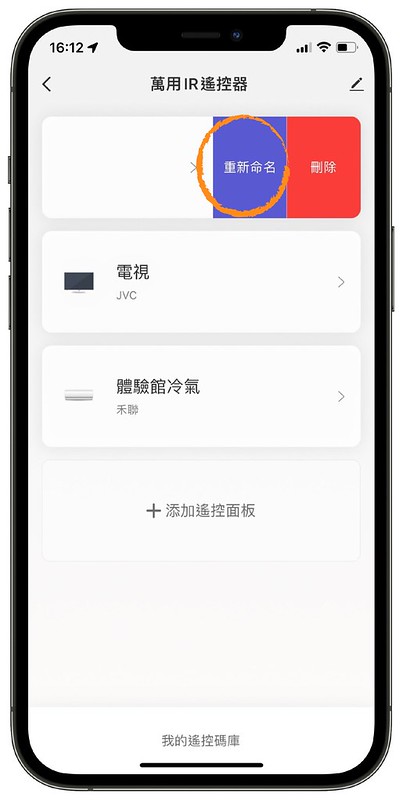

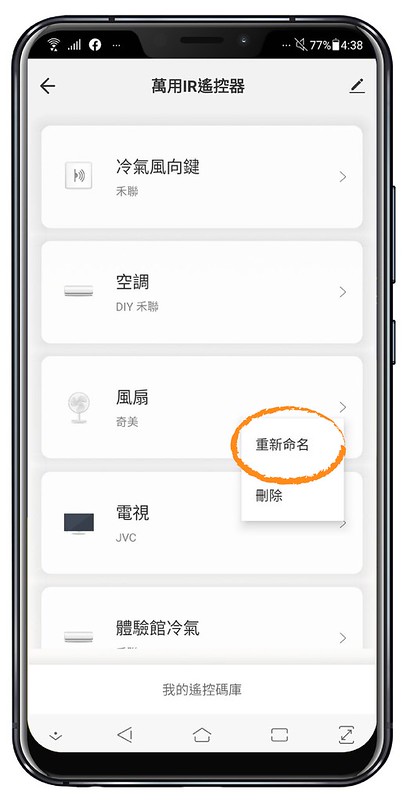
若要更改名稱或刪除,只需長按~~~
0:00 配網教學
0:53 添加內建遙控碼
8:01 DIY自學遙控碼(冷氣學習的再另外一支影片)
12:10 修改添加的遙控器名稱
冷氣的DIY學習方式較複雜,需要每個溫度,每個模式,每個功能都要學習,若是真的沒有使用到這麼多功能,也能彈性刪減一些
學習內容很複雜,請帶著耐心,來瞭解這則影片
Zigbee零火線版開關構成完整電源迴路,再也沒有燈具搭配性問題
產品介紹↓
零火線版智慧開關安裝可參考WIFI零火線版智慧開關的影片教學
VIZO WiFi智慧開關安裝配線說明 // 傳統開關升級WiFi智慧開關 // 專業水電工更換智慧開關
使用VIZO產品第一步就是 先下載弈碩智能APP,並完成註冊,才能開啟你的智慧家庭喔!!
連結:
第一步一定要先將網關配網,簡易影片點擊下方連結按鈕查看
**Zigbee系列商品須搭配網關才可以使用喔,Zigbee智慧開關配網前,需先確定網關已經有添加進去APP囉
點擊下方按鈕查看完整說明
點擊下方按鈕查看完整說明
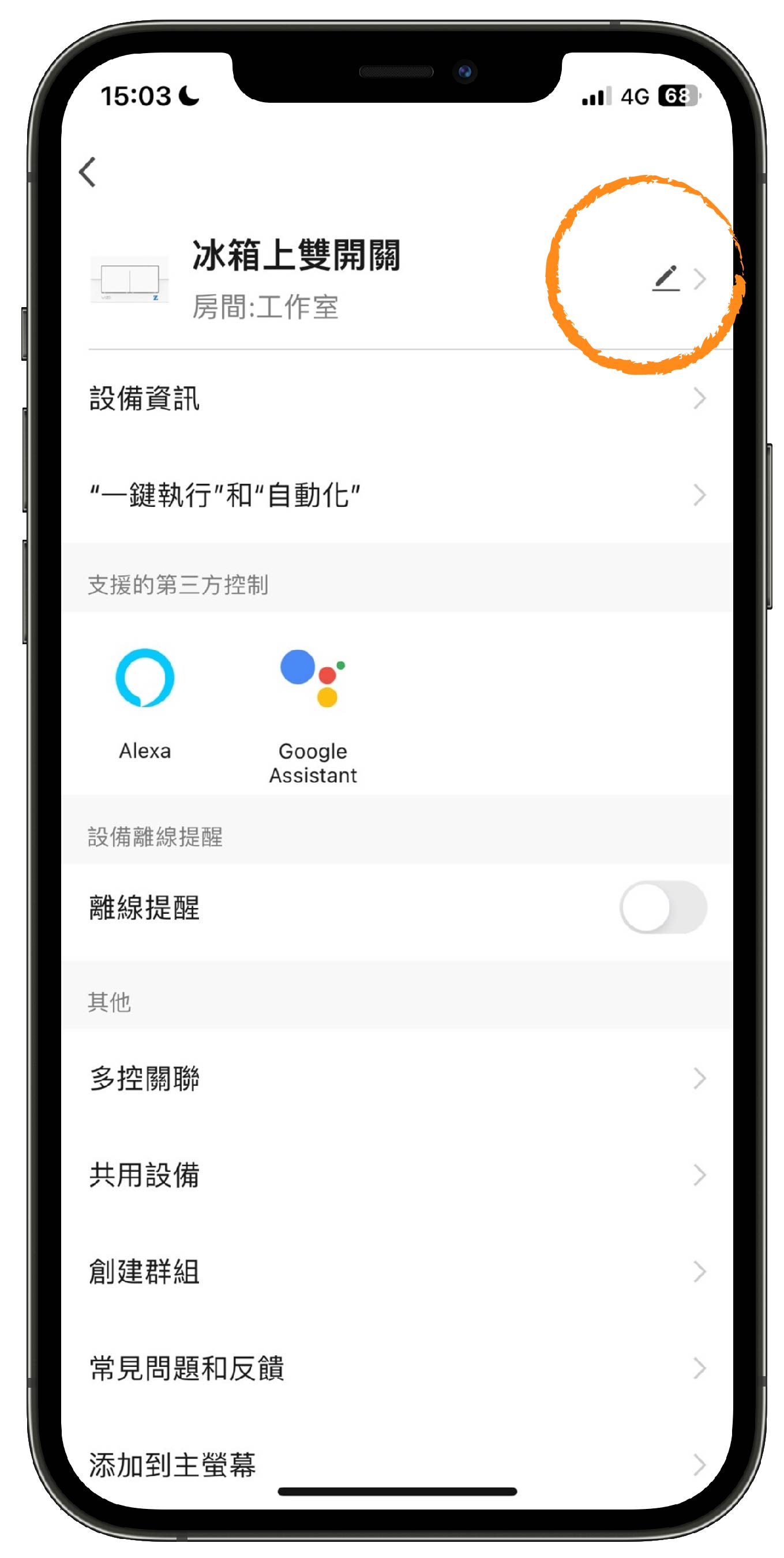
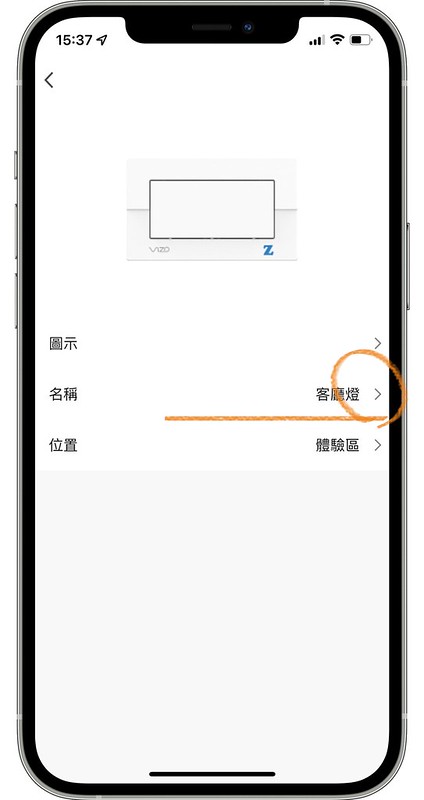


Zigbee版本設備無法進行單一設備的共用分享
如遇到需要分享設備給其他使用者,僅能透過家庭共享的方式,將設備分享出去
教學可參考下方連結


-此設定方式,若電源正常通電狀態,沒有網路的時候,依舊會在設定的時間點執行此設備連動的動作喔
-此設定方式也可以透過智能-自動化的方式設定喔
條件 – 週期設定
(僅限一次,或是固定每周哪幾天)
任務 – 設備狀態設定
此介面僅以下版本才有 –
WiFi藍芽零火版、
Zigbee零火版
可設定功能請看下方圖示
僅提供參考,可能因版本不同而有誤差,請以實際操作畫面為主
1. 設定開關在斷電後復電時的狀態
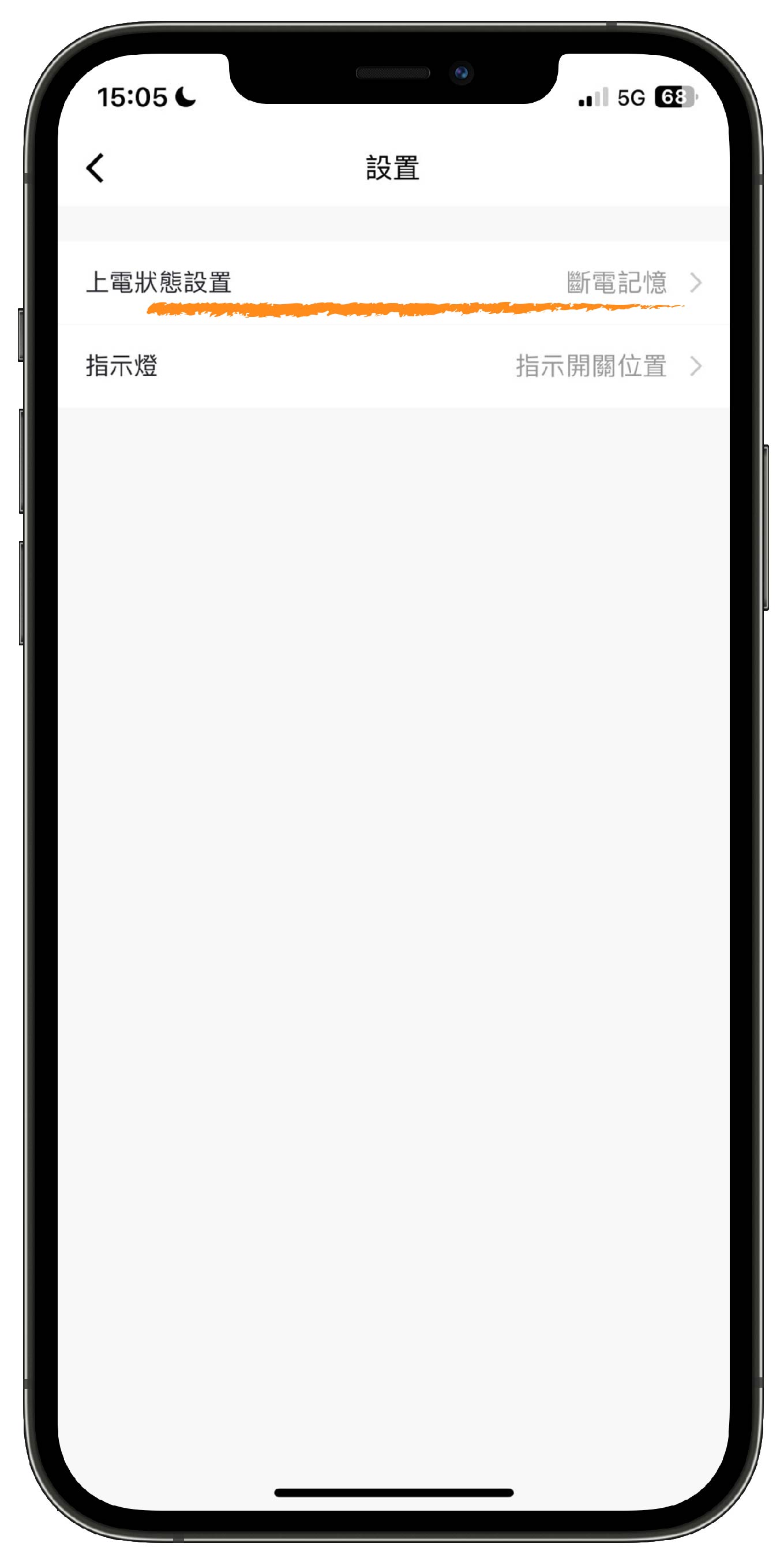

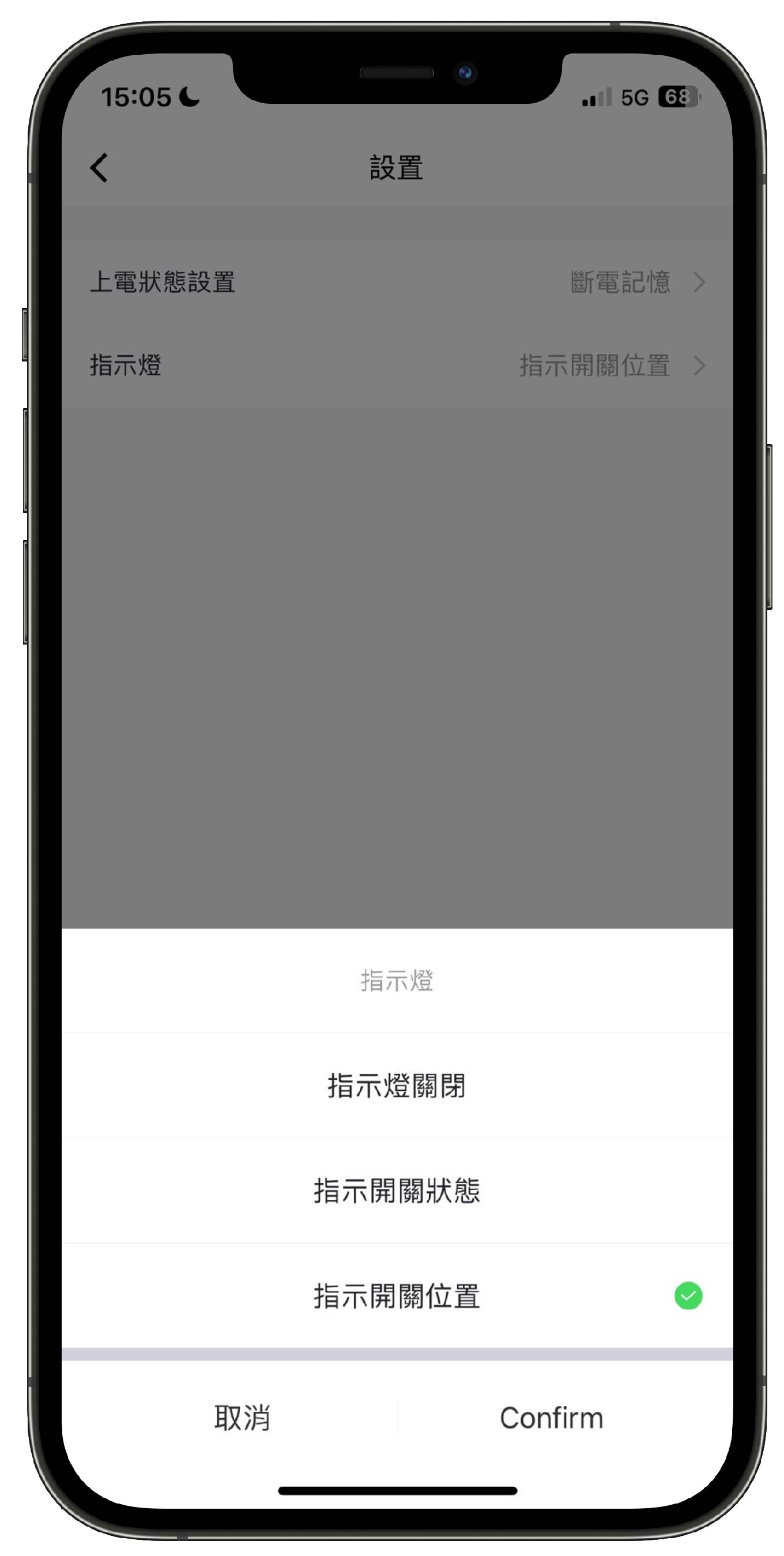
2. 可設定指示燈的狀態
指示位置-
預設設定,開燈時指示燈滅,關燈時指示燈亮
指示開關狀態-
開燈時指示燈跟著亮,關燈時指示燈滅
指示燈恆亮-
指示燈一直都亮著,不論現在是開燈或關燈


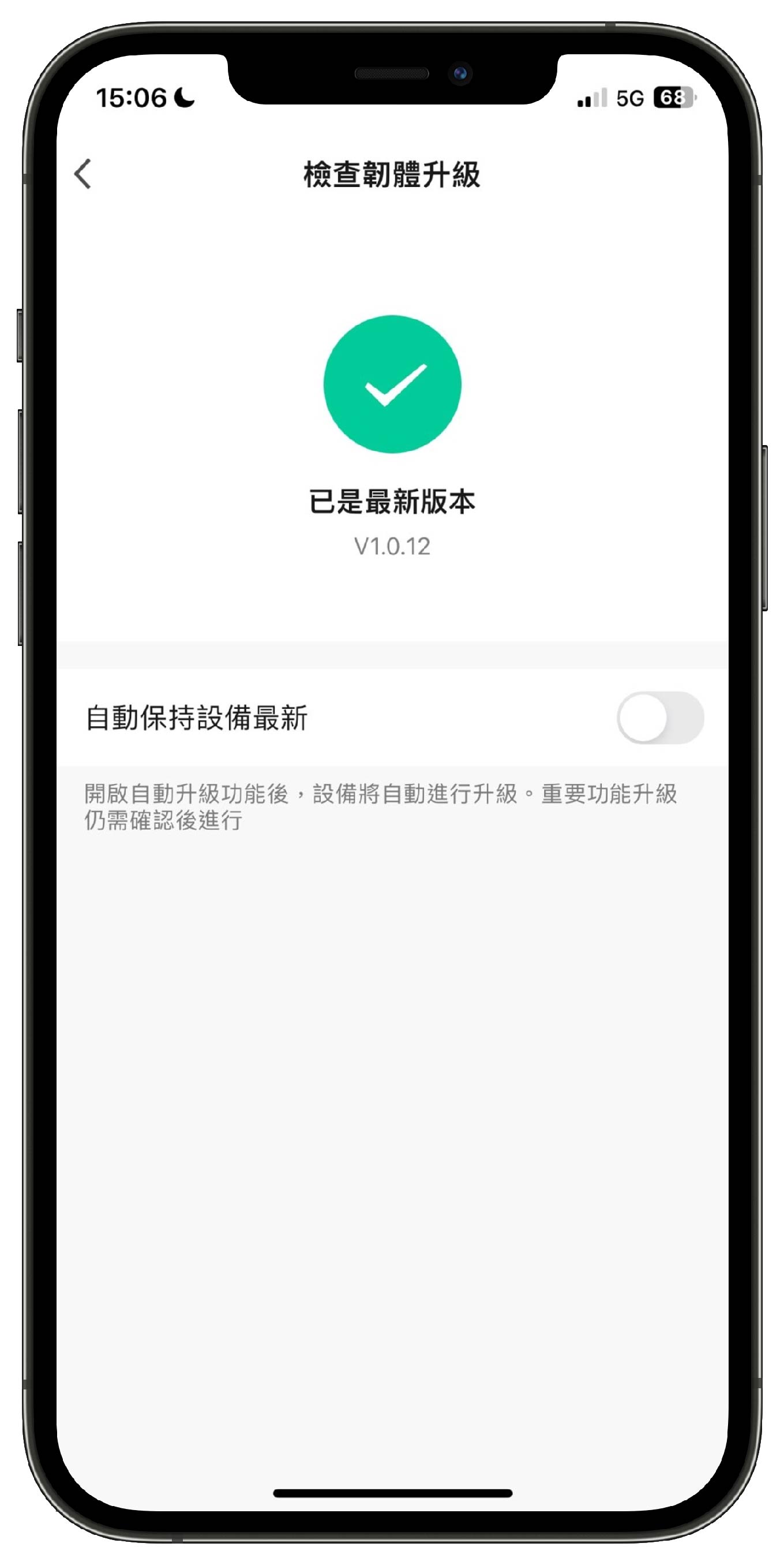


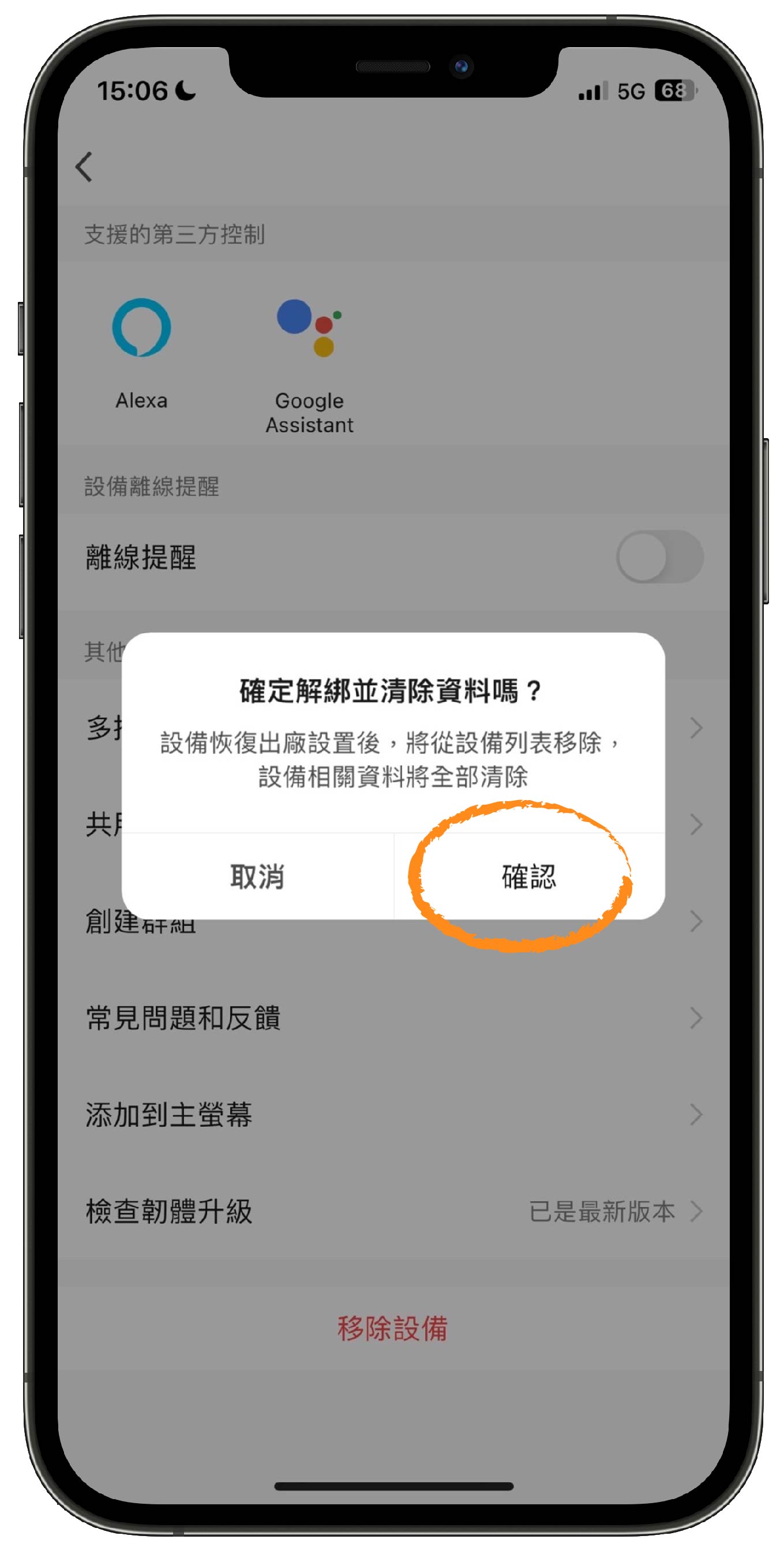
若要清除設備資訊與設定,可點選 “解綁並清除資料”

其他資訊或產品相關常見問與答
以上手機操作介面皆屬參考用,可能因版本不同而有誤差,以實際操作畫面為主